問い合わせフォームで離脱される原因|小規模事業者が見直したい項目
フォームはあるのに、送信までされない——そのような悩みを持って調べてきた方もいるのではないでしょうか。アクセスはあるのに問い合わせが少ない場合、フォームまで来てはいるけれど、途中で止まっていることがあります。
入力項目が多くて負担に感じた、スマホで入力しづらかった、送信後に何も表示されず届いたか分からなかった——こういったことが、フォームでの離脱につながることがあります。
フォームを全部作り直す必要はありません。この記事では、まず自分で確認できるポイントを整理します。
1まずは自分でフォームを送信してみる
チェックリストを確認する前に、手元のスマホから実際にご自分のフォームを開いて送信してみてください。
名前、メールアドレス、相談内容を入力して、最後まで送信します。その過程で、入力途中に迷う箇所がないか、送信ボタンがすぐ見つかるか、押した後に反応があるかを確認してください。
送信後は、設定しているメールアドレスに通知が届いているかも確認します。届いていない場合は迷惑メールフォルダも確認してください。また、送信したのに通知が来ない場合は、通知先のメールアドレスが変わっていないかも見てみてください。
一通り試してみると、「このボタン、思ったより見つかりにくいな」「送信できたのか分からないな」と気づくことがあります。返信までの流れが自分でもイメージできているかも、あわせて確認してみてください。
確認ポイント:スマホから実際に送信テストをして、送信完了と通知メールを確認できるか
2問い合わせフォームで離脱されやすい原因
問い合わせフォームで途中離脱される原因は、入力画面そのものにあることも少なくありません。お問い合わせフォームを見直すときは、代表的なつまずきやすい点から確認してみましょう。
1. 入力項目が多すぎる
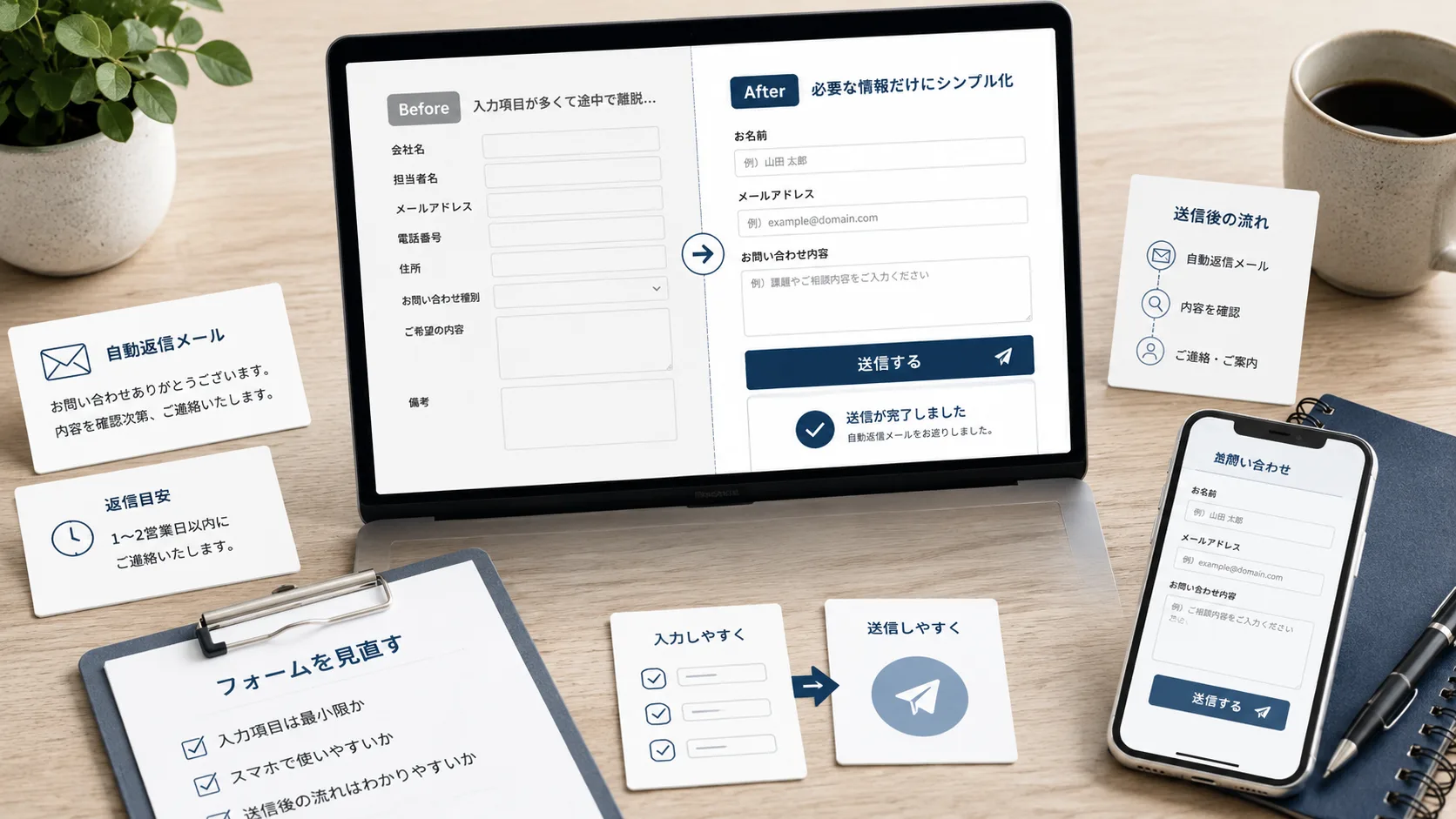
名前、メールアドレス、相談内容のほかに、住所、会社名、電話番号、業種、希望日時、詳細な状況説明——と入力項目が増えるほど、送信まで来てもらいにくくなります。
清掃業や修理業であれば、作業の詳細や現地の状況は後で確認できます。まず「こんなことを相談したい」を気軽に送れる状態にしておく方が、問い合わせのハードルが下がります。「今は面倒だからやめておこう」と思われてしまうと、そこで終わりです。
最初の問い合わせで本当に必要な項目だけに絞れているか、一度見直してみてください。
確認ポイント:本当に最初の問い合わせに必要な項目だけになっているか
2. 必須項目が多すぎる
入力項目があること自体は問題ではありませんが、すべてを必須にすると止まりやすくなります。
例えば「会社名」を必須にすると、個人で相談しようとしている方がそこで止まることがあります。「電話番号」を必須にすると、メールで気軽に相談したかった方が離れることがあります。入力してもらえると便利でも、最初の段階では必須にしなくてよい項目は、任意にするだけで違います。
名前・メールアドレス・相談内容だけで受け付けられるか、一度見直してみてください。詳しい情報はその後のやり取りで確認できます。
確認ポイント:必須項目は、名前・メール・相談内容など最低限に絞れているか
3. スマホで入力しづらい
パソコンでは問題なく見えていても、スマホでは入力欄が見えにくくなっていることがあります。入力欄が小さい、キーボードが表示されると入力欄が隠れる、プルダウンや日付選択が押しにくい——こういったスマホ特有のつまずきが、送信前に止まる原因になることがあります。
送信ボタンがページの下の方にあって気づきにくい、または送信ボタンを探してスクロールしなければならないといった状態も、送信前に止まりやすいポイントです。
スマホで実際に最後まで入力してみると、どこでつまずきやすいかが分かります。
確認ポイント:スマホで最後までストレスなく入力できるか
4. 何を書けばよいか分からない
相談内容の入力欄が空白だけの場合、何を書けばよいか迷ってしまうことがあります。
「詳しく書かなければいけない」と思って入力をためらうより、「ざっくり書いてよい」と分かると動きやすくなります。入力欄の中に薄い文字で「例:ホームページから問い合わせが来なくて困っています」のような記入例(placeholder)があるだけでも、書き始めやすくなります。
また、フォームの上部や説明文に「まずはざっくりとした状況で構いません」という一言があると、問い合わせのハードルが下がることがあります。
確認ポイント:相談内容欄に、記入例や案内文があるか
5. 送信できたか分からない
送信ボタンを押した後に、何も変わらない、ページが同じまま、読み込みが続くだけ——という状態では、送信できたのかどうか不安になります。
送信中であることが分かる表示、送信完了のメッセージやページ、確認メールの受信など、「届いた」と分かる手がかりがあると安心です。
完了ページがない場合、「もう一度送ってしまった方がいいか」と二重送信につながることもあります。送信後の体験を一度確認してみてください。
確認ポイント:送信後に完了画面や確認メッセージが表示されるか
6. 返信目安が書かれていない
送信した後、いつ返信が来るか分からないと、送った後も不安が続くことがあります。
「通常〇営業日以内にご返信します」「まずはメールでご連絡します」といった一言が、送信前のページや送信完了ページにあるだけで、待つ間の安心感が変わります。
すぐに返信できない繁忙期であっても、目安を書いておくことで「届いているのかどうか」という問い合わせを受けにくくなります。
確認ポイント:送信前または送信後に、返信目安が分かるか
7. フォームが本当に届いているか確認していない
フォームが設置されていても、送信された内容が届いていないケースがあります。
- 通知先のメールアドレスが古いまま(担当者変更や変更し忘れ)
- 通知メールが迷惑メールに振り分けられている
- フォームの設定に不具合が起きている
設置した当初は動いていても、その後の変化で届かなくなっていることがあります。「問い合わせが来ない」と思っていたが、フォームが届いていないだけだったというケースも実際にあります。
定期的にテスト送信して、通知が届くかを確認しておくことをおすすめします。
確認ポイント:自分でテスト送信して、通知メールが届くか確認しているか
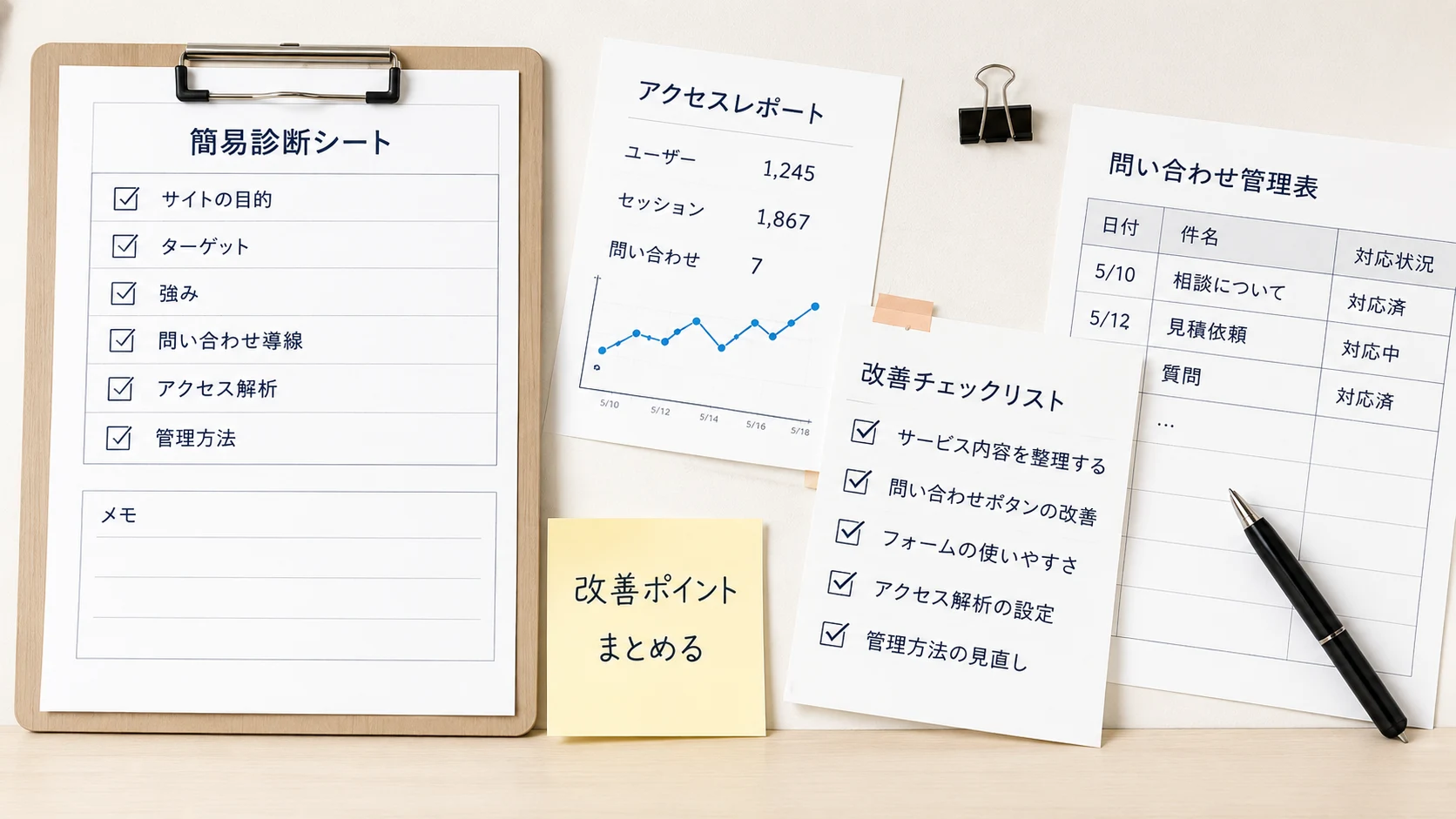
3問い合わせフォームチェックリスト
| # | 確認内容 | チェック |
|---|---|---|
| 1 | 入力項目は必要最小限になっている | ☐ |
| 2 | 必須項目が多すぎない | ☐ |
| 3 | スマホで入力しやすい | ☐ |
| 4 | 相談内容の記入例がある | ☐ |
| 5 | 送信ボタンが分かりやすい | ☐ |
| 6 | ボタンを押した後に反応がある | ☐ |
| 7 | 送信後に完了画面または完了メッセージが出る | ☐ |
| 8 | 返信目安が書かれている | ☐ |
| 9 | 通知メールが届く | ☐ |
| 10 | 定期的にテスト送信している | ☐ |
4すぐに確認・整理できること
フォーム周辺で見直せる項目を以下にまとめます。すべてを自分で直す前提にする必要はありません。まず現状を確認しておくと、担当者や制作会社に依頼するときに「ここを直してほしい」と伝えやすくなります。
- 必須項目を減らす:任意でよい項目は任意に変更するだけで、送信完了率が上がることがあります
- 相談内容の記入例を入れる:placeholder や入力欄の上に「例:〇〇について相談したい」と書くだけで書き始めやすくなります
- 送信ボタンの文言を分かりやすくする:「送信」より「内容を送る」「相談を申し込む」などの方が、押した後の動作が想像しやすいです
- 送信ボタンを押した後に反応が分かるようにする:送信中の表示や完了メッセージがあると二重送信を防げます
- 送信完了ページを作る:「届きました」と伝えるだけのシンプルなページでも十分です
- 返信目安を書く:フォーム上部か完了ページに「〇営業日以内にご返信します」と一行添えます
- 通知先メールを確認する:現在の担当者のメールアドレスになっているか確認します
- 迷惑メールフォルダを確認する:テスト送信した通知が迷惑メールに入っていないかを確認します
- スマホで入力欄を確認する:実際にスマホで開いて、入力しやすいかを目で見て確認します
- 定期的にテスト送信する:月に一度など、定期的に自分でテスト送信することで、問題に早く気づけます
5よくある質問
問い合わせフォームの項目は何があればよいですか?

最初の問い合わせでは、名前、メールアドレス、相談内容があれば足りることが多いです。会社名や電話番号は、必要に応じて任意にするなど、入力しやすさを優先することで、問い合わせのハードルを下げられることがあります。詳細な情報はその後のやり取りで確認することもできます。
電話番号は必須にした方がよいですか?
業種によりますが、最初の問い合わせでは任意でもよいケースがあります。電話での折り返しが必須の業務でなければ、まずはメールで相談できる状態にしておくと、問い合わせへのハードルが下がることがあります。
送信完了ページは必要ですか?
あると安心です。送信できたこと、返信目安、次に何が起きるかを伝えられるため、送信した方の不安を減らせます。シンプルな文章だけのページでも、ないよりは大きく違います。
フォームを設置しているのに問い合わせが来ない場合は?
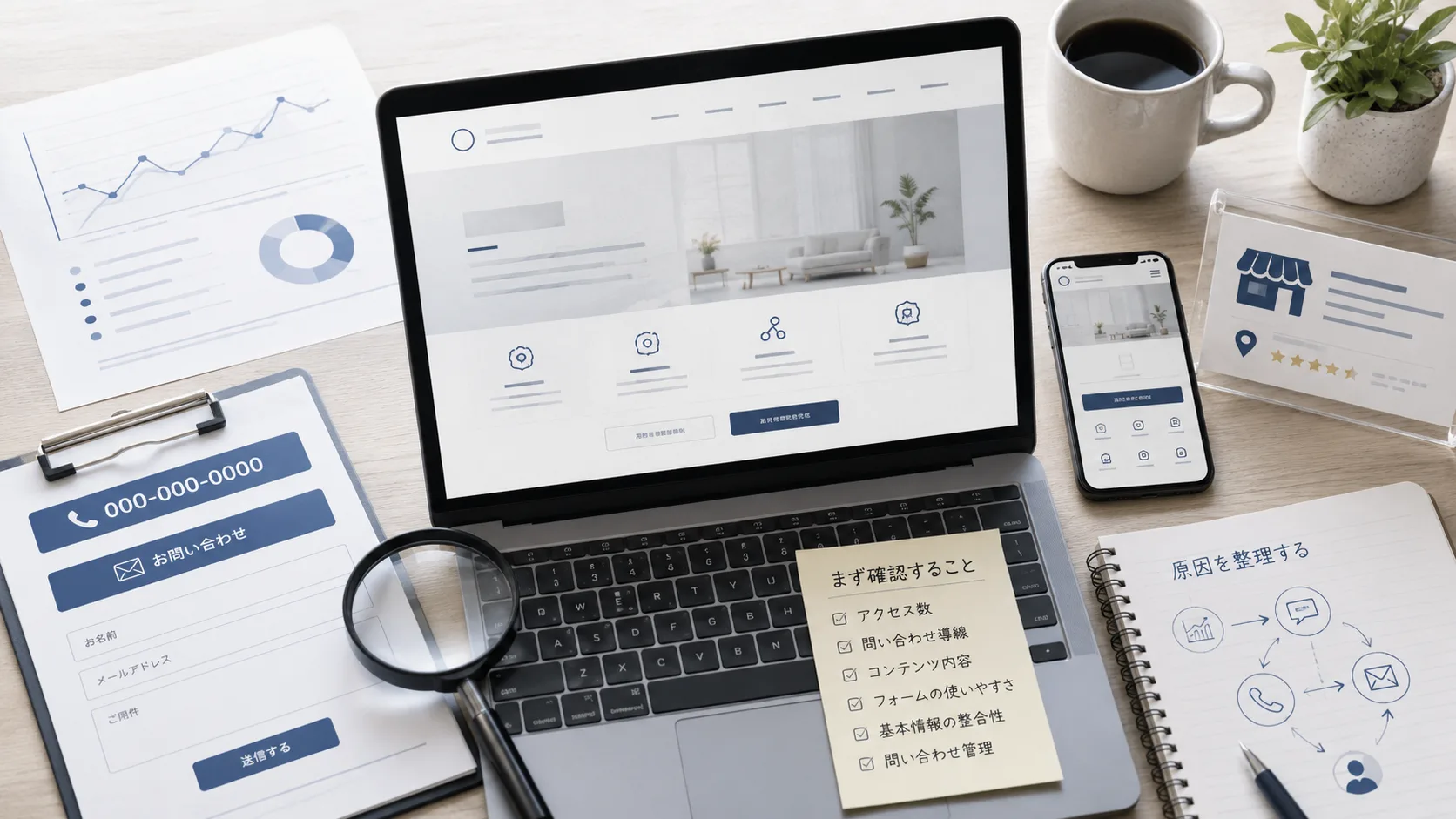
フォームだけでなく、フォームまでの導線、スマホ表示、サービス説明、アクセス数も合わせて確認してみてください。フォームは動いていても、そもそもフォームまでたどり着いてもらえていない場合は、別の部分に原因があります。全体の確認ポイントは「問い合わせが来ないホームページで最初に確認すること」にまとめています。
6フォームは問い合わせ直前の大切な場所です
フォームまでたどり着いた方は、ある程度サービスへの関心を持っています。そこで入力しづらい、送信できたか分からないという体験があると、その関心が問い合わせにつながらなくなります。
フォームが悪いとは限りません。入力項目、必須項目、スマホ表示、送信後の表示、通知メール——それぞれ分けて確認してみると、どこが問題かが見えてきます。
まずは自分でスマホからフォームを送信してみてください。必須項目を絞る、記入例を入れる、返信目安を書くといった小さな整理から始めるだけでも変わることがあります。
フォームの設定や問い合わせ導線の確認まで含めて相談できます。今のフォームを一緒に確認するところから始められます。