問い合わせが来ないホームページで最初に確認すること|小規模事業者向けチェックポイント
ホームページはあるのに、問い合わせが来ない。しかも、何が原因なのかよく分からない——そういう気持ちでこのページに辿り着いた方もいるのではないでしょうか。
「デザインが古いから」「文章が悪いから」と原因を一つに決めてしまう前に、まず大きく2つに分けて考えてみてください。そもそも見られていないのか(集客の問題)、見られているのに問い合わせされていないのか(接客の問題)。どちらに近いかによって、先に確認する場所が変わってきます。
この記事では、その2つに分けて確認できるポイントを整理しています。全部を一気に直す必要はありません。今どちらでつまずいていそうかを見るところから始めてみてください。
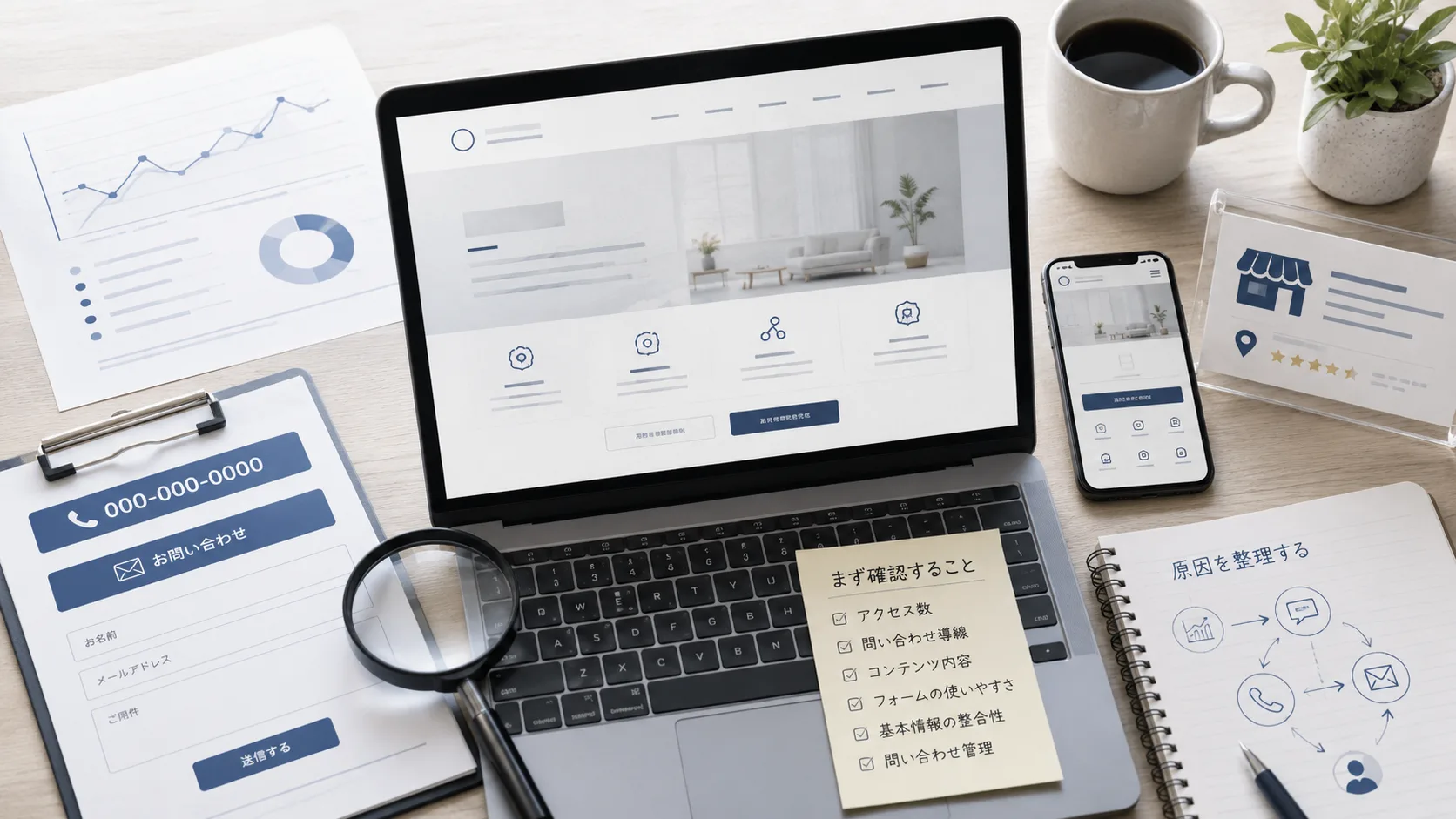
1問い合わせが来ないときは、原因を「集客」と「接客」に分ける
ホームページから問い合わせが来ないとき、原因を一つに決める前に、まず大きく2つに分けて考えてみてください。見る場所も直し方も変わってきます。
集客の問題:そもそも見られていない
検索やGoogleマップに表示されていない、または表示されていても訪問者がほとんどいない状態です。ここでつまずいていると、ページの中身をいくら整えても問い合わせには届きにくいです。まず「見られているかどうか」から確認します。
接客の問題:見られているのに問い合わせされない
アクセスはあるのに問い合わせが来ない場合は、ページを見た方が「何を頼めるか分からない」「問い合わせ先が見つからない」と感じて離れている可能性があります。来てくれた方を前に、案内が少し足りていないような状態です。
どちらに近いかは、月ごとのアクセス数を一度見るだけで、おおよそ見当がつきます。アクセス数を確認したことがない場合は、まずそこから始めてみてください。確認のしかたは「無料で始めるアクセス解析」にまとめています。
切り分けが難しいときは、無料セルフ診断で今の状態をざっくり確認してから、気になった側を読み進めるのもおすすめです。
2集客側で確認すること(見られていないとき)
アクセス数が少ない、または分からないときは、ページの中身を直す前に「見つけてもらえる状態か」を確認します。
検索やGoogleマップに表示されていますか?
地域名とサービス名を組み合わせて検索したとき(例:「○○市 整体」)、自社のホームページやお店が出てくるか確認してみてください。
出てこない場合は、内容を整えるより先に「見つけてもらえる状態にする」ことが必要です。地域のお店なら、Googleビジネスプロフィールを整えるだけでも、マップや地域の検索に表示されやすくなります。設定のしかたは「Googleビジネスプロフィールを整える」にまとめています。
確認ポイント:地域名+サービス名で検索して、自社サイトやお店が表示されるか
月ごとのアクセス数を確認できていますか?
何人くらいが見ているか分かると、「見られていないのか」「見られているのに来ないのか」を切り分けられます。
細かい分析は必要ありません。「先月は何人くらい来たか」が分かれば十分です。GA4(Googleアナリティクス)が設定されていれば確認できます。入っているか分からない方や見方が分からない方は「無料で始めるアクセス解析」を参考にしてください。
アクセス数がそれなりにあるのに問い合わせが来ていない場合は、原因は集客側ではなく接客側にある可能性が高いです。次の章に進んでみてください。
確認ポイント:月ごとのアクセス数を確認できるか
3接客側で確認すること(見られているのに問い合わせされないとき)
アクセスはあるのに問い合わせが来ないときは、次の項目を上から順に見てみてください。全部を直す必要はありません。気になったところから一つずつで大丈夫です。
1. 何を頼めるか、5秒で伝わりますか?
初めてサイトを見た方は、最初の数秒で「ここに頼めそうか」を判断します。じっくり読む前に離れることが多いので、最初の画面だけで「何を頼めるか」が伝わるかどうかがポイントです。
「総合的にサポートします」「なんでもご相談ください」だけでは、具体的に何ができるかが伝わりにくいことがあります。清掃業なら「家庭向けか事業所向けか」、整体院なら「腰痛・肩こり向けか、スポーツ障害も診るか」——そういった情報があると、初めての方が依頼をイメージしやすくなります。詳しくは「サービス内容が伝わらないホームページの直し方」にまとめています。
確認ポイント:トップページの最初の画面だけで、何を相談できるか分かるか
2. 料金や対応範囲が分かりますか?
「いくらかかるか分からない」「自分の地域に来てもらえるか分からない」と、問い合わせの一歩手前で「とりあえず別のところで調べよう」と離れてしまうことがあります。
正確な金額でなくても、目安や考え方があるだけで安心につながります。載せるかどうか迷う場合は「ホームページに料金目安を載せるべきか」を参考にしてください。対応エリアの見せ方は「対応エリアページの書き方」にまとめています。
確認ポイント:料金の目安と対応エリアが、初めての方にも分かるか
3. 信頼できそうだと感じてもらえますか?
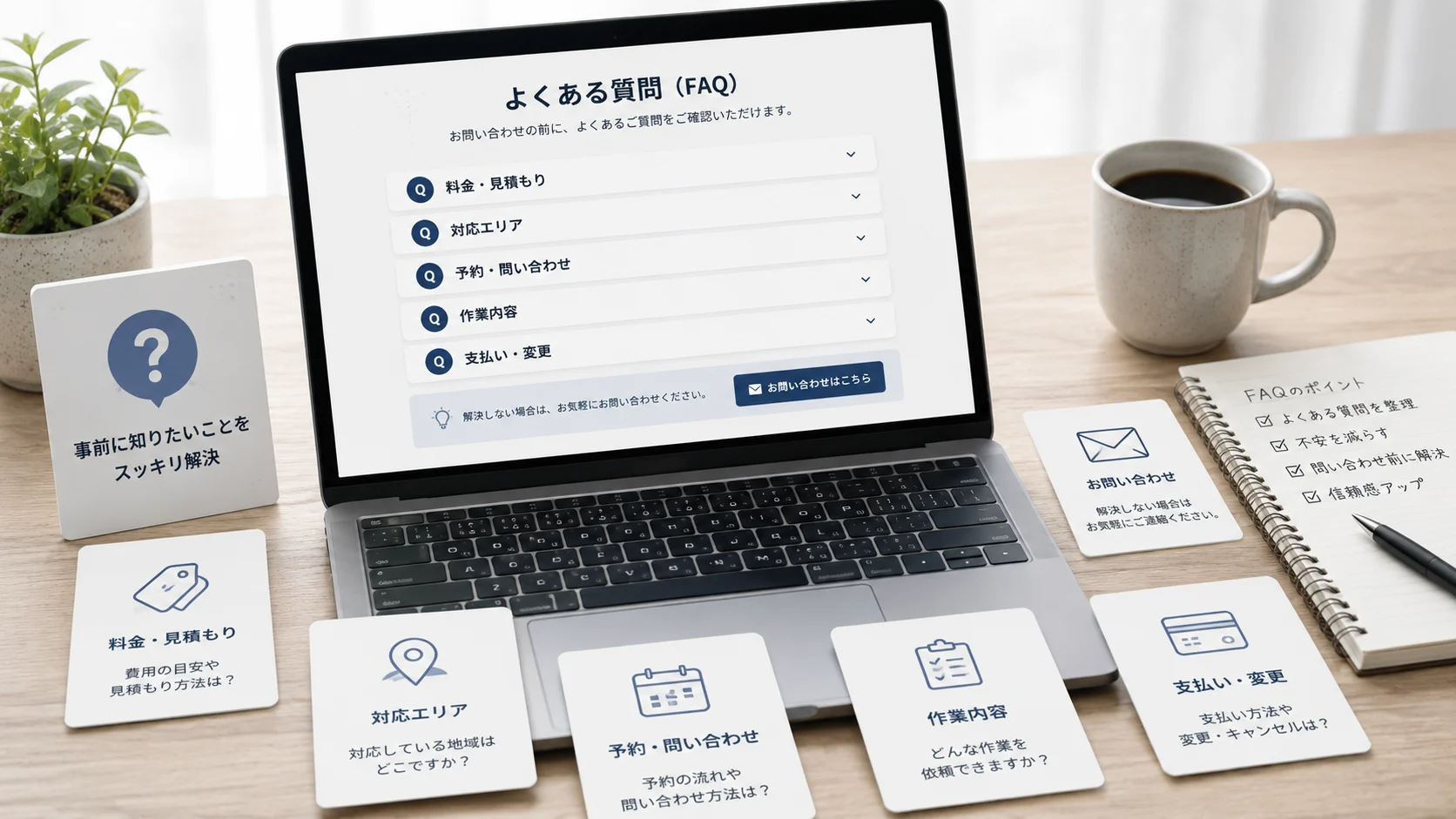
サービス内容は分かっても、「本当に頼んで大丈夫か」が判断できないと、問い合わせはためらわれます。実績や事例、お客様の声、よくある質問など、初めての方の不安を減らす情報があるかを見てみてください。
すべてを詳しく載せる必要はありません。電話やメールで繰り返し聞かれることをFAQにまとめるだけでも、問い合わせ前の引っかかりが一つ減ります。詳しくは「ホームページにFAQを置くメリット」を参考にしてください。
確認ポイント:初めての方の不安を減らす情報(事例・お客様の声・FAQなど)があるか
4. スマホで見づらくないですか?
小規模事業者のホームページは、スマホで見られることが大半です。パソコンでは問題なくても、スマホでは文字が小さい、ボタンが押しにくい、情報が詰まって見える——といったことがあります。
一度、手元のスマホでトップページを開いて、問い合わせ先まで実際に進んでみてください。見直し方は「スマホで見づらいホームページの改善ポイント」にまとめています。
確認ポイント:スマホでトップページを開き、問い合わせ先まで迷わず進めるか
5. 問い合わせボタンや電話番号は見つかりやすいですか?
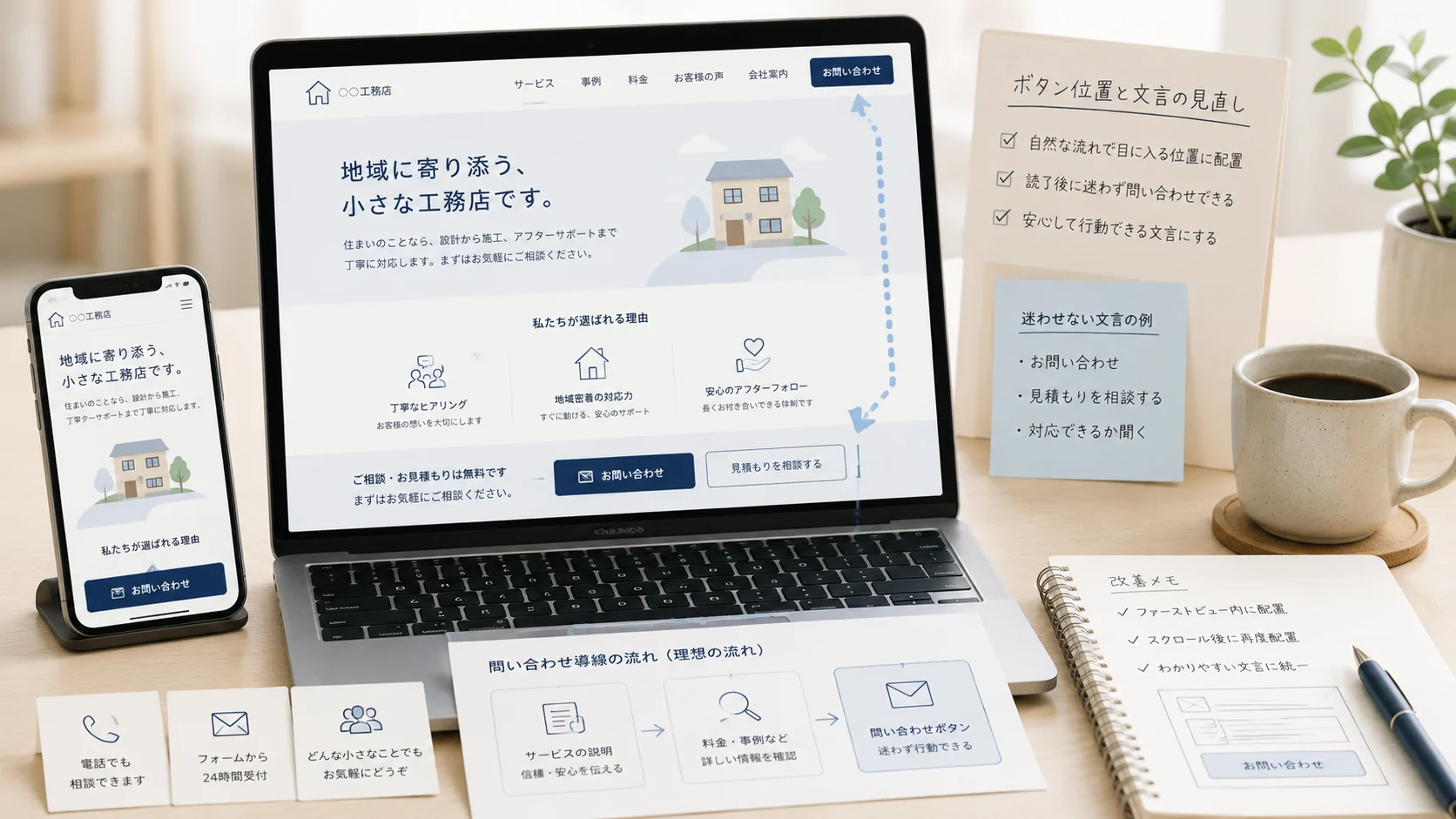
「問い合わせしてみようかな」と思った方が、連絡先を見つけられずにページを閉じることがあります。問い合わせボタンがページの一番下だけにある、ヘッダーに電話番号がない、スマホで問い合わせ先が画面外にある——といった状態は珍しくありません。
ページを開いてすぐ目に入る位置に問い合わせ先があると、その場で進めます。置き場所と文言の見直し方は「問い合わせボタンの置き場所と文言の見直し」にまとめています。
確認ポイント:ページを開いて数秒以内に問い合わせ先が見つかるか
6. フォームの途中で止まっていませんか?
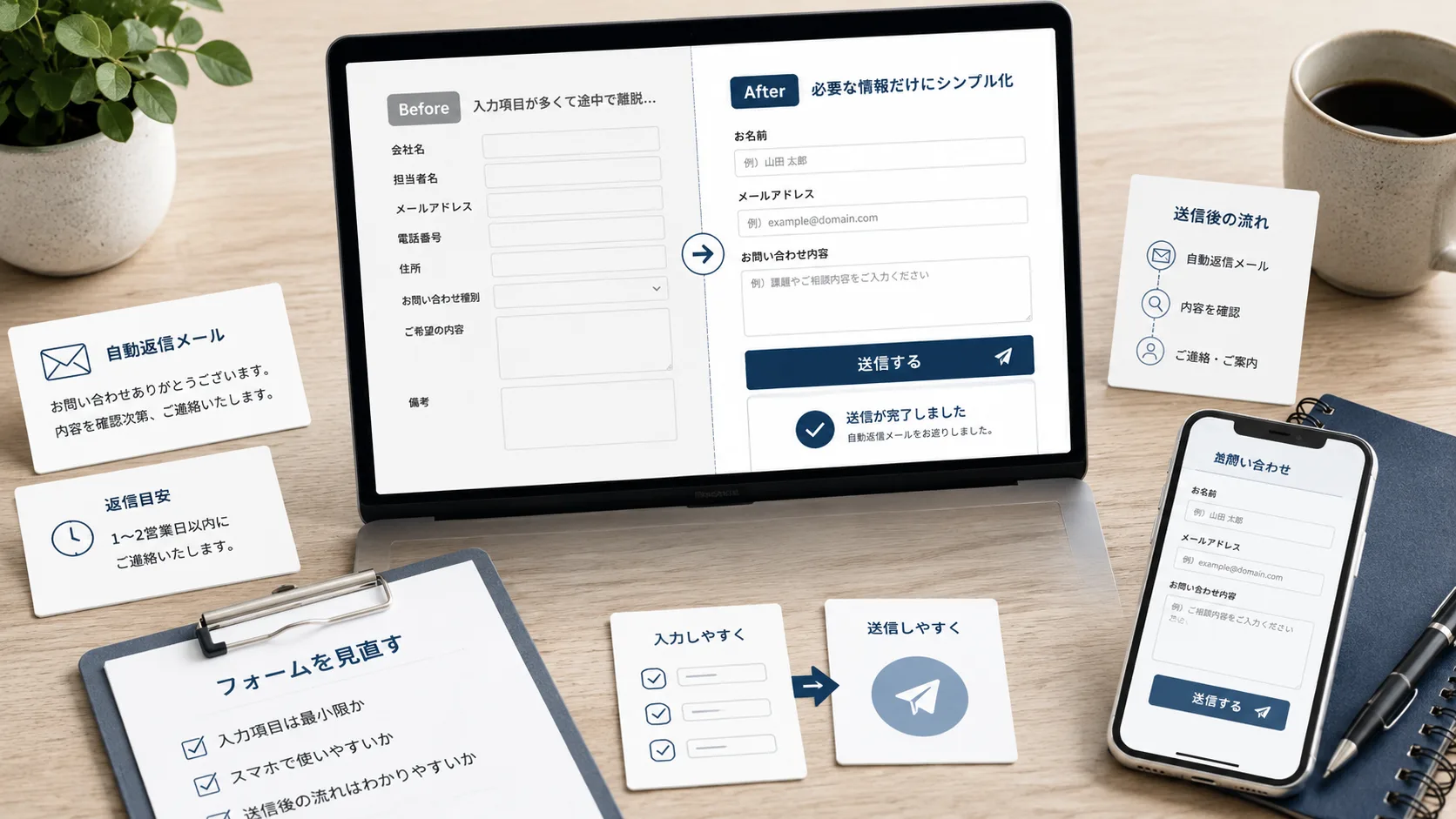
フォームまでたどり着いてもらえても、入力途中で離れられることがあります。項目が多すぎる、初回には不要な必須項目がある、送信後に完了の表示が出ない——といった点が原因になりがちです。
まず自分のスマホでフォームを実際に送信してみてください。届くか、完了ページが出るかを確認するだけでも、問題が見つかることがあります。詳しい確認は「問い合わせフォームで離脱される原因」にまとめています。
確認ポイント:自分でスマホからフォーム送信テストをして、迷わず送信できるか
7. 情報が古く、更新が止まって見えませんか?
営業時間や料金、お知らせが古いままだと、「本当に今も営業しているのか」と不安になり、問い合わせをためらわれることがあります。
Googleビジネスプロフィールとホームページの情報が食い違っているケースも見かけます。小さなズレでも、問い合わせの一歩手前で止まる原因になります。更新が止まっているときの確認点は「ホームページの更新が止まっているときに確認すること」にまとめています。
確認ポイント:営業時間・料金・基本情報が古くなっていないか
8.(補足)問い合わせ数を数えて、変化を確認できていますか?
ここまでが「集客」と「接客」の見直しポイントです。最後は、直した効果を確かめるための計測・確認の補足になります。
「問い合わせが少ない」と思っていても、実は「少ない」のではなく「見落としている」だけの場合があります。メール・電話・フォーム・LINEに分かれて届いていて合算できていない、フォームの通知が迷惑メールに入っている——といったことがあります。
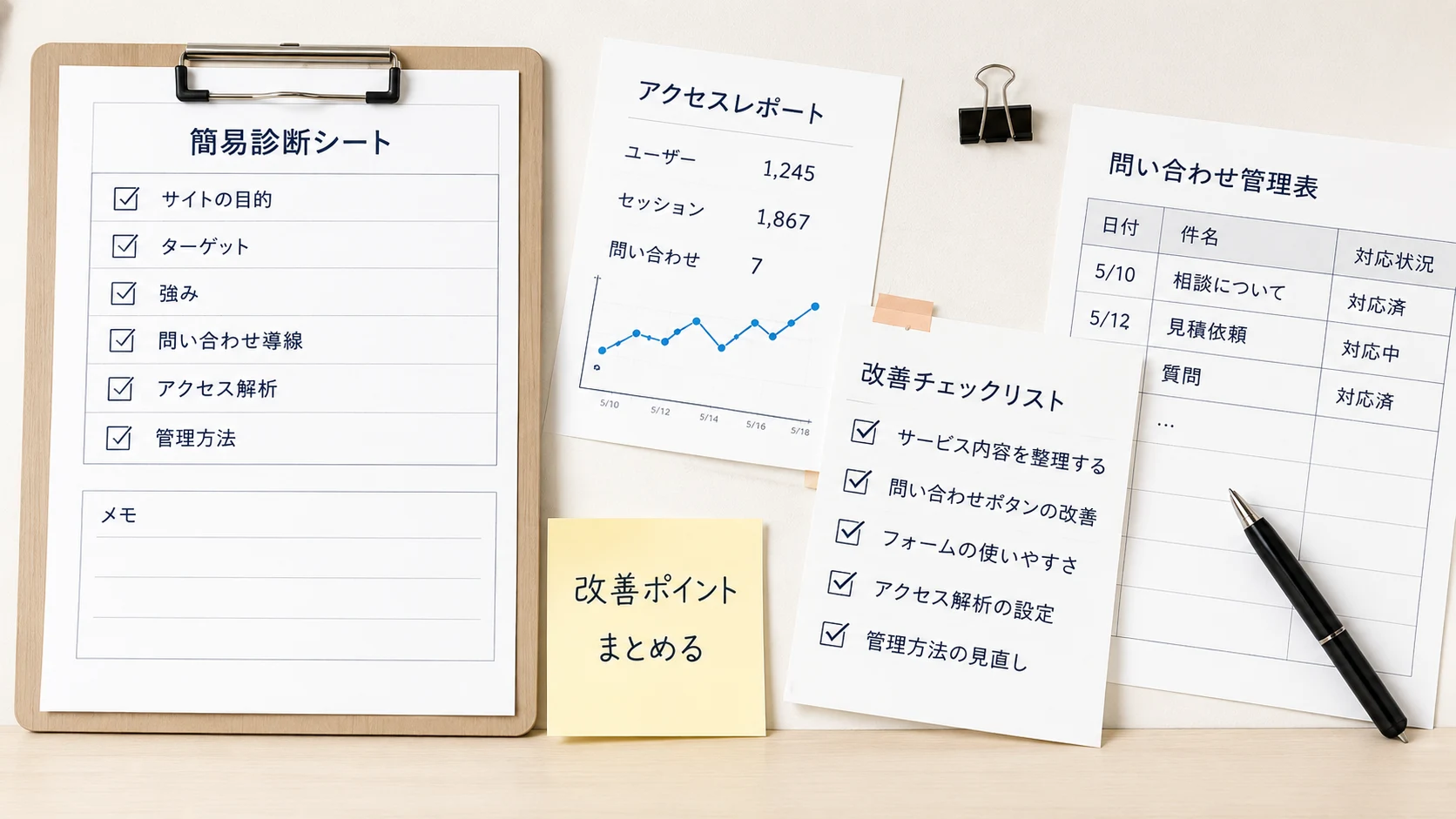
まず「先月、問い合わせは何件あったか」を答えられるか確認してみてください。すぐに答えられなければ、件数が少ないのではなく把握できていないだけかもしれません。アクセス数と問い合わせ数を並べて見ると、見直した効果も確かめやすくなります。記録のしかたは「問い合わせ管理ツール比較」にまとめています。
確認ポイント:月ごとのアクセス数と問い合わせ件数を記録し、変化を確認できているか
4症状別のよくある状態
問い合わせが来ないことについて相談を受けると、以下の状態によく出会います。どれも珍しくありません。自分のサイトに近いものから見てみてください。
- アクセス数を一度も確認したことがない(→ まず集客側)
- 検索やGoogleマップに表示されていない(→ まず集客側)
- サービス内容はあるが、トップページから分かりにくい(→ 接客側)
- 料金や対応エリアが分からない(→ 接客側)
- スマホで問い合わせボタンが見つけにくい(→ 接客側)
- フォームの送信テストをしたことがない(→ 接客側)
- 問い合わせ件数を記録していない(→ 計測・確認の補足)
いくつか当てはまっても、全部を一度に直す必要はありません。気になる項目が一つでも見つかれば、まずそこから見てみてください。
5問い合わせが来ないときの確認チェックリスト
| # | 確認内容 | チェック |
|---|---|---|
| 1 | 月ごとのアクセス数を確認できる | ☐ |
| 2 | 地域名+サービス名で検索して自社サイトが表示される | ☐ |
| 3 | トップページで何を頼めるか分かる | ☐ |
| 4 | 料金の目安と対応エリアが分かる | ☐ |
| 5 | 事例・お客様の声・FAQなど信頼材料がある | ☐ |
| 6 | スマホで問い合わせ先まで迷わず進める | ☐ |
| 7 | 問い合わせボタンや電話番号が見つかりやすい | ☐ |
| 8 | フォームをスマホで送信テストしている | ☐ |
| 9 | 営業時間や料金が古くない | ☐ |
| 10 | 月ごとの問い合わせ数を記録している | ☐ |
6よくある質問
問い合わせが来ない場合、まず何を見ればよいですか?

まず「そもそも見られているか(集客)」と「見られているのに問い合わせされないか(接客)」に分けて考えてみてください。月ごとのアクセス数を一度見ると、どちらに近いか見当がつきます。すぐに全部を作り直す必要はありません。
アクセス数が少ない場合はどうすればよいですか?
まずGoogleビジネスプロフィールとSearch Consoleで、検索からどう見えているかを確認してみてください。そもそもGoogleに表示されていない場合は、内容より先に「見つけてもらえる状態にする」ことが必要です。Googleビジネスプロフィールは無料で設定でき、地域の検索に表示されやすくなります。
デザインを作り直せば問い合わせは増えますか?
必ずしも必要ありません。問い合わせボタンの位置、サービス説明の書き方、基本情報の更新、フォームの動作確認など、デザインを大きく変えなくても整えられる部分はあります。まずどこに問題がありそうか確認してから、必要な部分だけ直していく方が現実的です。
フォームはどこまで簡単にした方がよいですか?
初回の問い合わせで本当に必要な項目に絞ると、入力する方の負担を減らせます。名前、連絡先、相談内容があれば足りる場合もあります。業種によって必要な項目は変わるので、スマホから自分で送信テストをして、入力しにくいところがないか見てみてください。
問い合わせ件数はどう管理すればよいですか?
最初から高機能な管理ツールを使う必要はありません。日付、問い合わせ方法、相談内容、対応状況をスプレッドシートやメモに残すだけでも、月ごとの件数や対応漏れを確認しやすくなります。
7問い合わせが来ないときは、まず状態を分けて見る
問い合わせが来ない理由は一つとは限りません。「そもそも見られていないのか(集客)」「見られているのに問い合わせされないのか(接客)」に分けて考えると、何を先に見ればいいかが整理できます。
全部を一度に直そうとしなくて大丈夫です。チェックリストを見て「ここは確かに手を付けていなかった」という項目が見つかれば、まずそこから試してみてください。
自分では切り分けにくい、どこから手を付けるべきか分からない——そういう段階でも大丈夫です。まずは無料セルフ診断で今の状態を確認し、具体的に見てほしいときだけ、個別にご相談ください。