ホームページの更新が止まっているときに確認すること|放置サイトを小さく整える方法
「そのうち直そう」と思いながら、気づいたら何年も経っていた——そういう方もいるのではないでしょうか。
自分では見慣れているので気づきにくいのですが、初めて見た方には「今も営業しているのかな」「この料金は今も同じかな」と感じさせてしまうことがあります。また営業時間、電話番号、料金、対応エリアなどが古いままだと、問い合わせる前に少し迷わせてしまうことになりかねません。
しかし、だからといってすぐに全部作り直す必要はありません。この記事では、更新が止まっているホームページで、まず小さく確認できる項目を整理します。
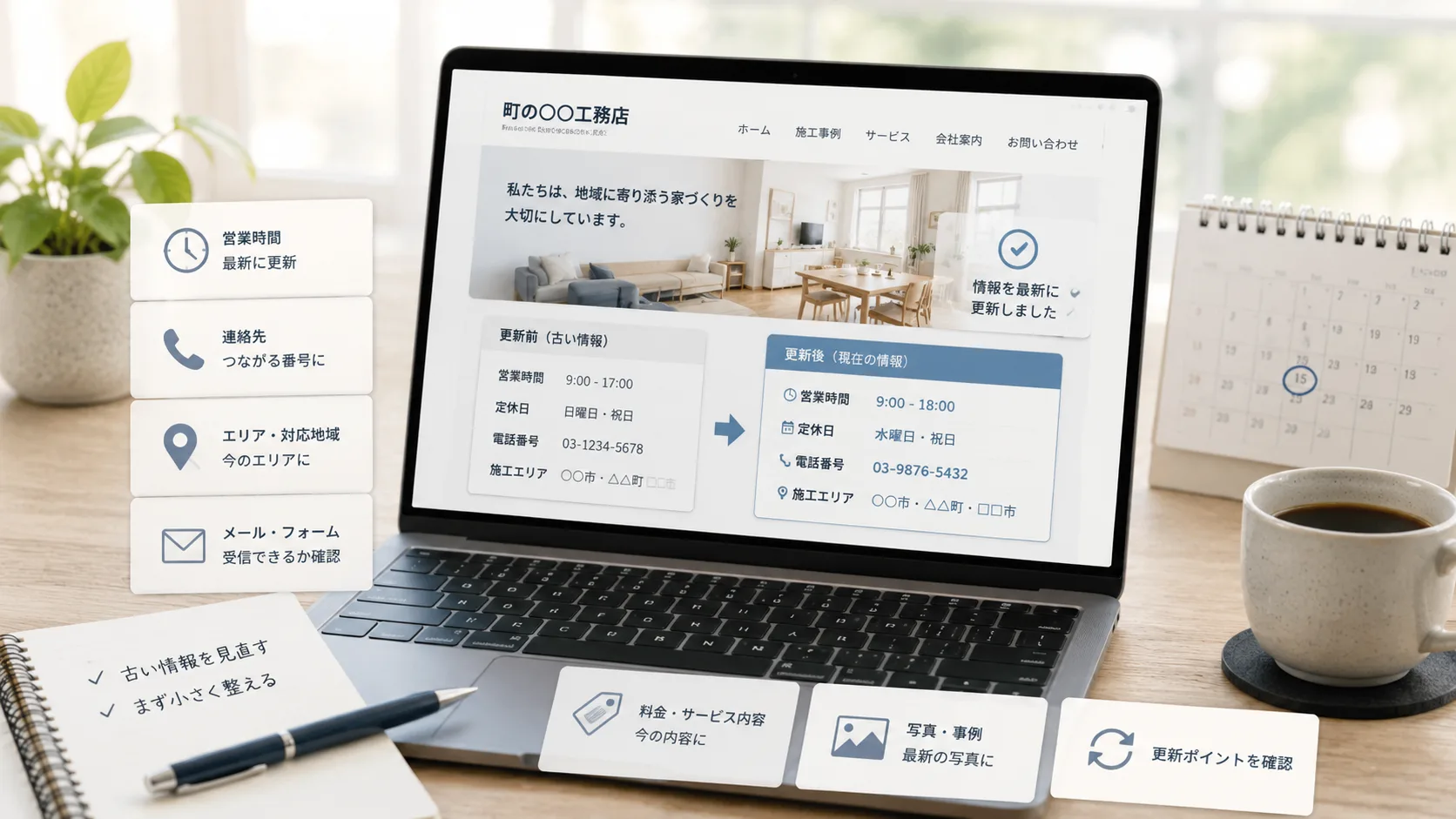
1まずは「今も正しい情報か」を確認する
ホームページは、毎週更新しなければいけないものではありません。内容が変わっていないなら、無理にお知らせを増やす必要もありません。
気をつけたいのは、実際の営業内容が変わったのに、ホームページだけ前の情報のまま残っているケースです。営業時間、料金、対応エリア、担当者、サービス内容——こうした情報が現在の状態と合っていないと、初めて見た方はどれを信じればよいか分からなくなります。
確認するときは、大きく3つに分けると見やすくなります。
- 今も正しい情報か:営業時間、料金、サービス内容、会社情報が現在の実態と合っているか
- 問い合わせできる状態か:電話番号、フォーム、メールアドレスが今も使えるか
- スマホで見られるか:今の閲覧環境で正しく表示されているか
全部を一度に直そうとしなくて大丈夫です。まず「今の情報と合っているか」だけでも見てみてください。
確認ポイント:今掲載されている情報が、現在の営業内容と合っているか
2更新が止まっているホームページで確認したい項目
1. 営業時間・定休日は最新ですか?
営業時間や定休日が変わったのに、ホームページだけ前のままになっていることがあります。時短営業に変えた、予約制にした、定休日を増やした——こういう変更は、店頭やSNSでは案内していても、ホームページだけ後回しになりがちです。
GoogleビジネスプロフィールやSNSは新しいのに、ホームページだけ違う時間が載っていることもあります。Googleマップでは営業中、ホームページでは定休日のように見えると、初めて見た方はどちらが正しいのか分かりません。祝日対応や臨時休業の案内も、今の状態と合っているか確認してみてください。
Googleビジネスプロフィールの確認方法は「Googleビジネスプロフィールを整える」にまとめています。
確認ポイント:ホームページとGoogleビジネスプロフィールの営業時間が一致しているか
2. 料金やサービス内容は古くなっていませんか?
料金を改定した後、ホームページの表示だけ古いまま残っていることがあります。古い料金を見た方から問い合わせが来ると、最初のやり取りで説明が必要になり、お互いに少し気まずくなることがあります。
以前は提供していたけれど今はやっていないサービスが残っていないか。逆に、今は対応しているサービスがホームページに載っていないままになっていないか。ここも見落としやすいところです。
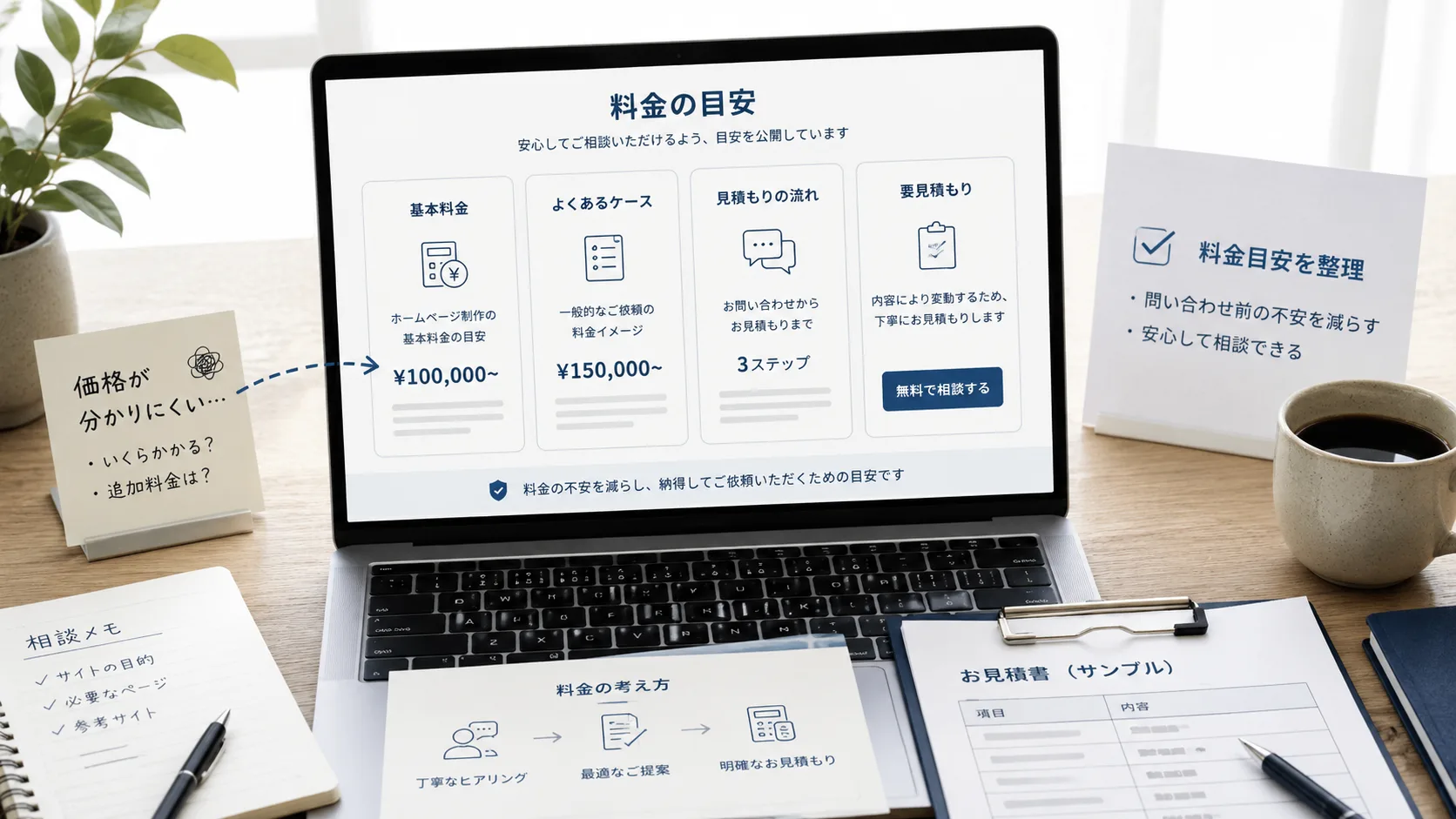
正確な料金を出しにくい業種もあります。その場合でも、「現在は見積もり制です」「内容を確認してから金額をご案内します」「目安は〇円からです」といった書き方はできます。サービス内容の整理については「サービス内容が伝わらないホームページの直し方」にまとめています。
確認ポイント:現在のサービス内容・料金・対応範囲と一致しているか
3. お知らせやブログの最終更新が古すぎませんか?
ブログやお知らせの最新日付が何年も前で止まっていると、「今も動いているサイトなのかな」と感じることがあります。特にトップページの目立つ場所に古いお知らせが出ていると、実際には営業していても少し不安に見えます。
ただし、ブログを無理に続ける必要はありません。毎週更新できないから悪い、という話ではないです。更新する余力がない場合は、古いお知らせ欄を目立たない場所に移動させるか、「最新情報はGoogleビジネスプロフィールをご確認ください」などの一言に置き換える方法もあります。
写真や実績も同じです。店舗写真が移転前のまま、スタッフ写真が今と違う、施工例の画質が古く見える——そういう場合は、全部を撮り直すより、まず目立つ場所だけ差し替えるだけでも印象が変わります。
確認ポイント:トップページやお知らせ欄に、古すぎる情報が目立っていないか
4. 問い合わせ先は今も使えますか?
メールアドレスや電話番号を変えたのに、ホームページの一部だけ古いまま残っていることがあります。トップページは直したけれど、サービスページや会社概要ページには以前の電話番号が残っている、といった状態です。フォームの通知先が、担当者変更前のメールアドレスのままになっているケースもあります。
確認するには、実際にスマホからフォームを送信してみるのが確実です。送信後に、今の担当者のメールアドレスに通知が届くかを見てください。届かない場合は、迷惑メールフォルダも確認してみてください。スマホで電話番号をタップして電話をかけられるか、問い合わせボタンが古いメールアドレスに向いていないかも、あわせて見ておくと安心です。
フォームまわりの確認については「問い合わせフォームで離脱される原因」にまとめています。
確認ポイント:フォーム送信テストをして、現在の担当者に通知が届くか
5. スマホで見たときに読みづらくありませんか?
数年前に作ったホームページは、パソコンでの表示を中心に設計されていることがあります。スマホで見ると文字が小さい、ボタンが押しにくい、画面の横にはみ出す——といった状態になっていることがあります。
今は多くの方がスマホでサイトを見ています。昔作ったホームページほど、パソコンでは問題なくてもスマホでは読みにくいことがあります。まずは自分のスマホで開いて、問い合わせ先まで自然に進めるかを見てみてください。
スマホ表示の確認方法は「スマホで見づらいホームページの改善ポイント」にまとめています。
確認ポイント:スマホでトップページから問い合わせまで迷わず進めるか
6. SSL化されていますか?
ホームページのURLが https:// から始まっているか確認してみてください。http:// のままの場合、ブラウザによっては「安全でないサイト」という警告が表示されることがあります。
SSL(エスエスエル)とは、ホームページの通信を保護する仕組みのことです。難しい内容を理解する必要はありません。まずはブラウザのアドレスバーに表示されているURLが https:// から始まっているかだけを確認してください。
http:// のままの場合は、ホームページを管理している制作会社やサービスに確認を依頼するのが確実です。
確認ポイント:ホームページのURLが `https://` から始まっているか
7. 会社情報・店舗情報は現在の内容と合っていますか?
住所、代表者名、電話番号、営業所の情報、対応エリア、地図の表示など、会社情報や店舗情報が古くなっていないか確認してみてください。GoogleビジネスプロフィールやSNSでは新しい住所になっているのに、ホームページだけ前の住所のまま、ということもあります。
移転した、電話番号が変わった、担当者が変わった、対応エリアを広げた、または絞った——こういった変化があった場合、情報が古いまま残っているとお客様が迷います。スタッフ紹介ページや写真が現在と大きく違う場合も、更新するか、いったん目立たない形にするだけでもよいです。
確認ポイント:会社情報・店舗情報が現在の実態と一致しているか
8. 画像や写真が古すぎませんか?
施工例、店内写真、スタッフ写真、商品写真などが、現在の雰囲気や状態と大きく違う場合があります。写真の画質が粗い、制服や内装が今と違う、今は扱っていない商品が大きく出ている——こういう小さな違和感は、初めて見る人ほど気づきます。
すべての写真を撮り直す必要はありません。トップページで最初に目に入る写真や、最も古く見えるものから順に見直す方法で十分です。スマホで撮影した写真でも、今の様子が伝わる方が安心につながることがあります。
確認ポイント:トップページで目立つ写真が、現在の事業内容や雰囲気と合っているか
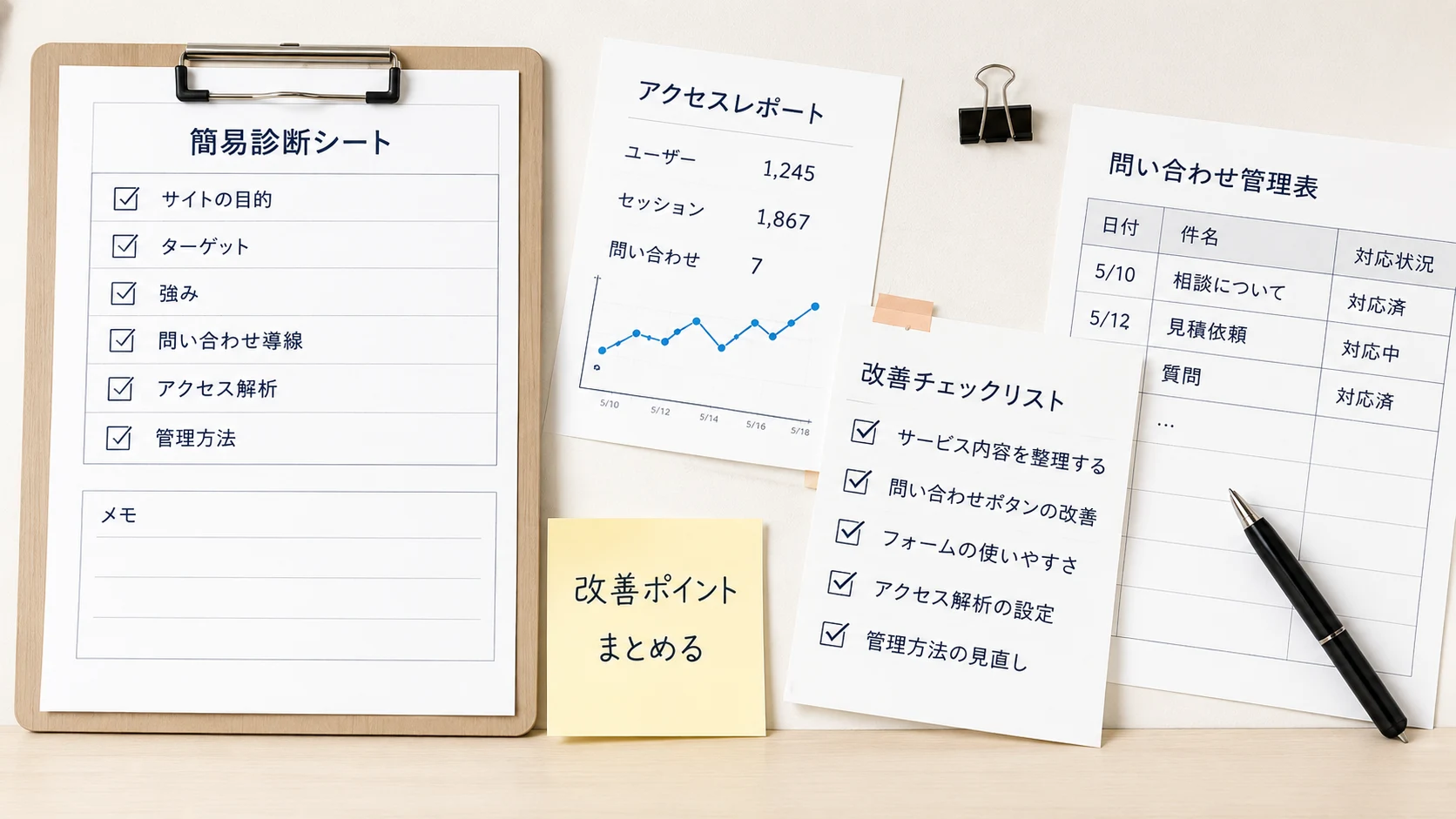
3更新停止サイトの確認チェックリスト
| # | 確認内容 | チェック |
|---|---|---|
| 1 | 営業時間・定休日が最新 | ☐ |
| 2 | 料金・サービス内容が最新 | ☐ |
| 3 | 古すぎるお知らせが目立っていない | ☐ |
| 4 | 問い合わせ先が現在も使える | ☐ |
| 5 | フォーム送信テストをした | ☐ |
| 6 | スマホで読みやすい | ☐ |
| 7 | URLが https:// になっている | ☐ |
| 8 | 会社情報・店舗情報が最新 | ☐ |
| 9 | 写真や画像が現在の内容と合っている | ☐ |
| 10 | Googleビジネスプロフィールと情報が一致している | ☐ |
4全部作り直さずにできること
更新が止まっているホームページを見ると、「もうリニューアルしないとだめかも」と感じることがあります。でも、最初から全部を作り直さなくても、印象を整えられることはあります。
以下のような修正は、リニューアルをしなくても対応できることが多いです。
- 古い情報だけ直す:営業時間、電話番号、料金など、変わった情報だけを修正する
- お知らせ欄を整理する:古すぎる投稿を非表示にしたり、目立たない場所に移動させる
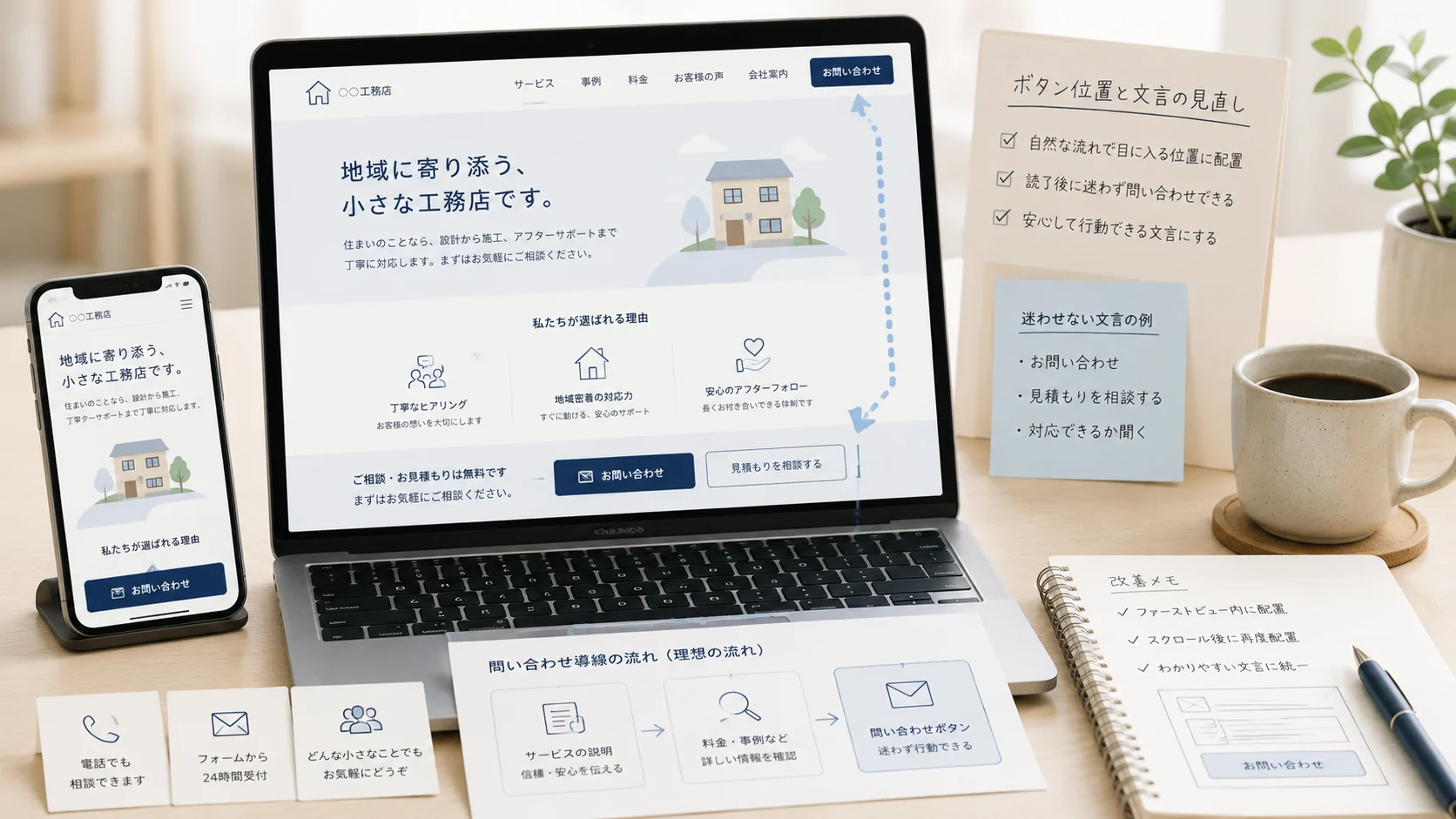
- 問い合わせボタンを分かりやすくする:位置や文言を少し整えるだけでも変わる
- フォームの通知先を確認する:現在の担当者に届く設定になっているか確認する
- スマホで読みにくい箇所を調整する:文字サイズやボタンの大きさを少し整える
- 目立つ写真だけ差し替える:全部撮り直さなくても、一番古く見える写真から更新する
- Googleビジネスプロフィールと情報を合わせる:検索結果からの第一印象を整える
- 全体リニューアル前に、まず現状確認だけする:何を直すべきかを把握するだけでも次が見えてくる
「リニューアルしないと意味がない」ということはありません。古い情報を下げる、今の連絡先に直す、問い合わせボタンを分かりやすくする。そうした小さな修正だけでも、初めて見る人が感じる不安は変わります。
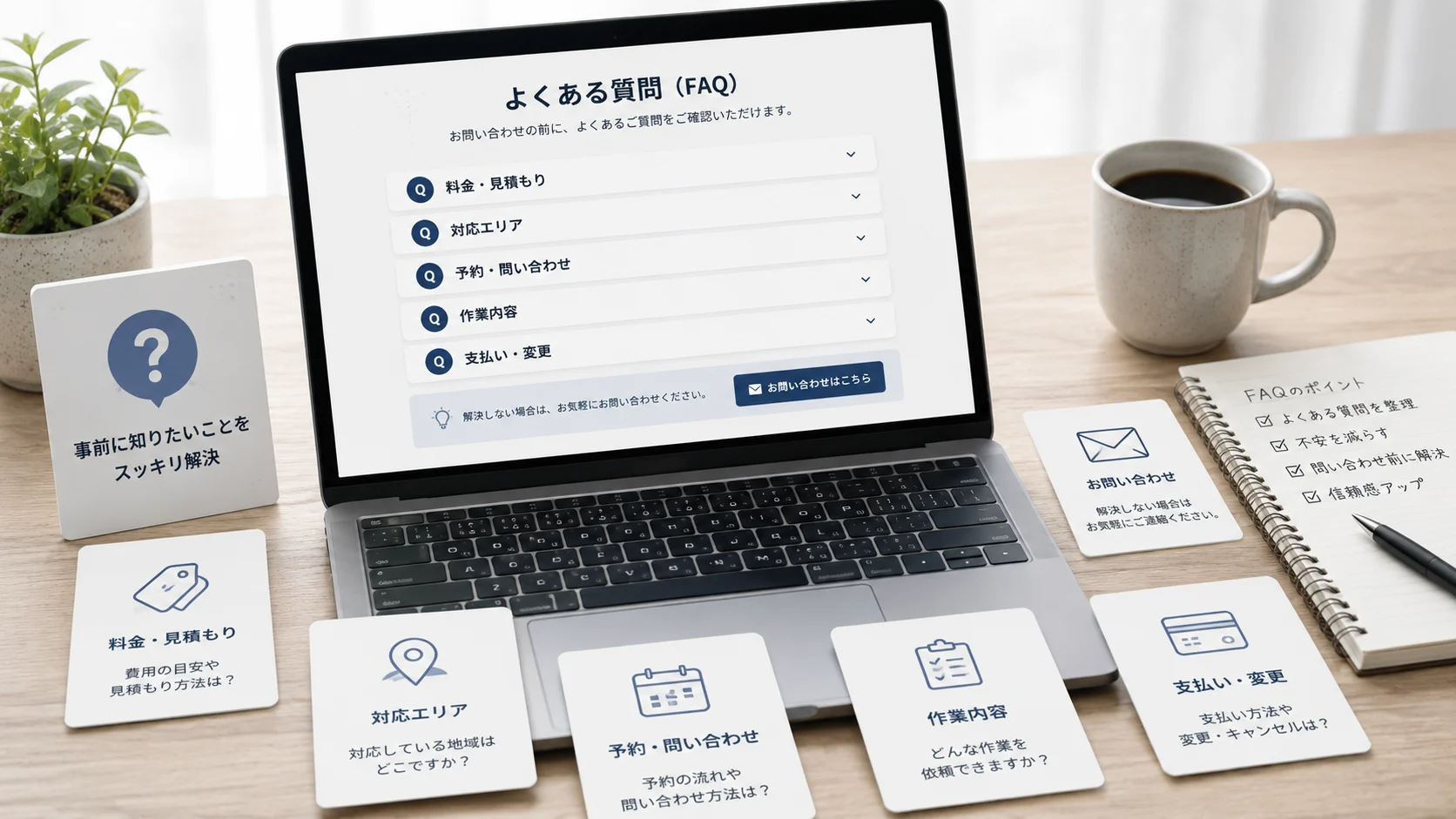
5よくある質問
更新していないホームページは、すぐリニューアルした方がよいですか?

必ずしもすぐリニューアルする必要はありません。まずは営業時間、料金、問い合わせ先、スマホ表示など、今の情報が正しいかを確認してみてください。デザインが古く見えても、まず古い情報を直すだけで不安が減ることもあります。
ブログの更新が止まっているのは悪いことですか?
更新が止まっていること自体が、すぐ問題になるわけではありません。ただし、数年前のお知らせがトップページで目立つ場合は、今も営業しているか不安に見えることがあります。更新できないなら、表示位置を変えたり、見せ方を整えるだけでも改善できます。無理に続ける必要はありません。
古い情報を見つけたら、何から直せばよいですか?
まずは問い合わせに関わる情報から直すのがおすすめです。電話番号、メールアドレス、フォームの通知先、営業時間、料金、対応エリアなど、問い合わせ前に確認されやすい情報を優先してください。サービス内容や写真は、その次に見ても大丈夫です。
自分で直せない場合はどうすればよいですか?
どの情報が古くなっているかを整理するだけでも、制作会社や管理者に伝えやすくなります。「ここを直してほしい」と具体的に伝えられると、依頼もスムーズです。何を直すべきか分からない段階でも、まず現状を確認してもらうところからご相談ください。
6更新が止まっていても、小さく整えれば大丈夫です
ホームページの更新が止まることは珍しくありません。忙しい時期が続けば、どうしても後回しになります。大事なのは、今も正しい情報が載っていること、問い合わせできる状態であること、初めて見る人が不安にならないことです。
全部を作り直す必要はありません。古い情報、問い合わせ先、サービス内容、スマホ表示、Googleビジネスプロフィールとのズレ——このあたりから順番に見ていくだけでも、状態はかなり整理できます。
「どこが古いか分からない」「何から手を付ければよいか分からない」という段階でも、ご相談ください。今のサイトを一緒に確認しながら、必要なところだけ小さく整えるところから始められます。