スマホで見づらいホームページの改善ポイント|問い合わせ前に確認したい基本
パソコンで確認するときれいに見えているのに、スマホでどう見えているか確かめたことがない——そういう方もいらっしゃるかもしれません。
サイトを見ている方の多くはスマホを使っています。文字が小さい、ボタンが押しにくい、問い合わせ先がどこにあるか分からない——スマホ特有の問題は、パソコンで確認しているだけでは気づきにくいものです。
スマホで少し使いづらいために、問い合わせしようとしていた方が途中で戻ってしまうことがあります。大がかりな改修が必要とは限りません。この記事では、まずご自身のスマホで確認できるポイントを整理します。
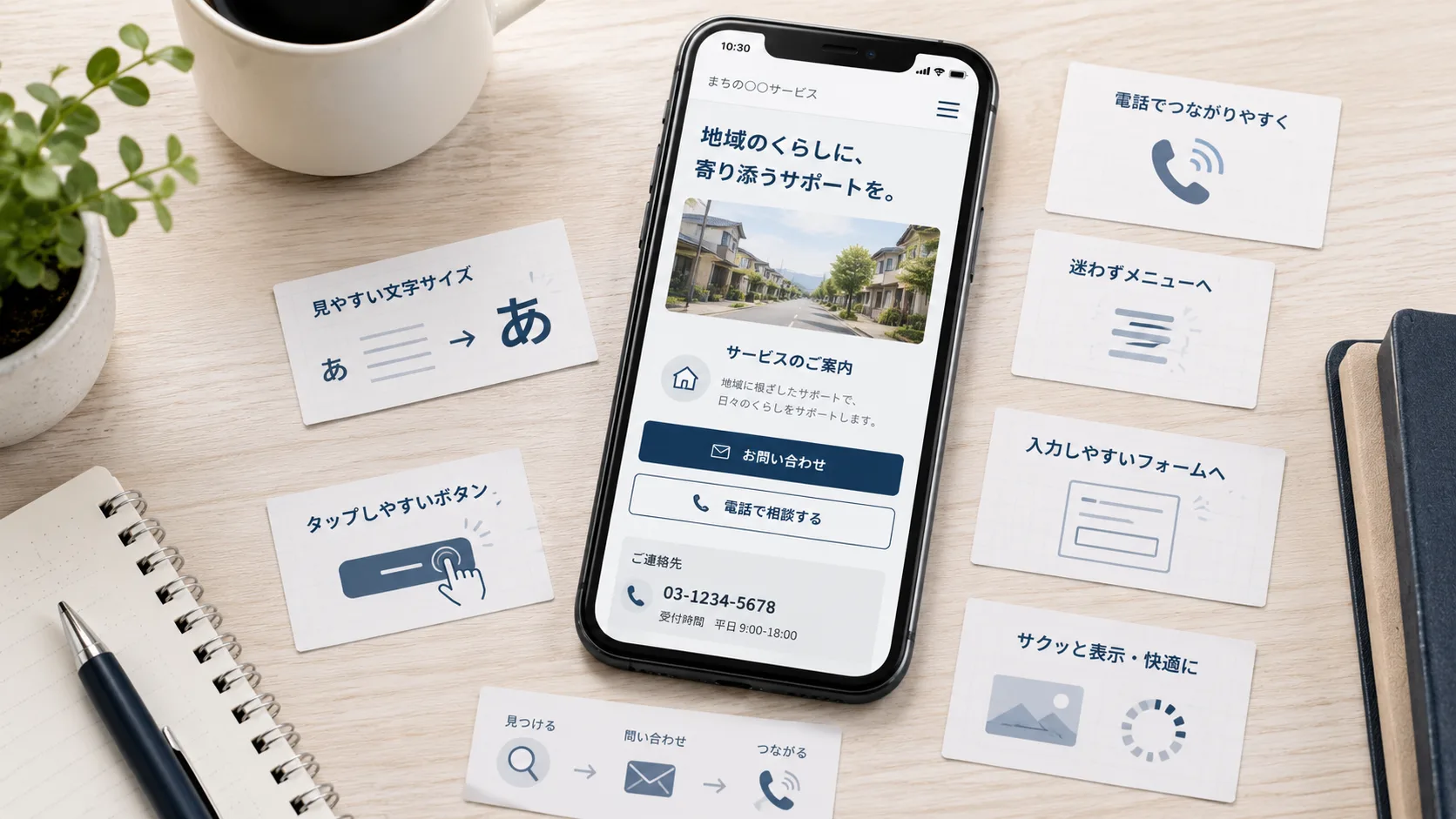
1まずは自分のスマホで見てみる
チェックリストを確認する前に、まず手元のスマホでご自分のホームページを開いてみてください。
管理画面やパソコンの画面ではなく、スマホのブラウザから実際のURLを入力して開きます。そのままトップページから、問い合わせ先にたどり着くまでの流れを実際に操作してみてください。
確認するときは、片手で操作している気持ちで見るのがコツです。外出先で急いでいる方や、初めてサイトを見た方はどう感じるか——そういう目線で見ると気づきやすいです。できれば、家族や知人など業界外の方にも見てもらうと、自分では気づきにくい部分が見えてきます。
このとき「読めるかどうか」だけでなく、「問い合わせしやすいかどうか」を基準に見てみてください。読めても問い合わせしにくいと、最後の一歩が踏み出せないことがあります。
確認ポイント:スマホでトップページを開き、問い合わせ先まで迷わず進めるか
2スマホで見づらいホームページのよくある状態
1. 文字が小さい
文字が小さいと、読もうとするたびに画面を拡大しなければならなくなります。一度であれば気にならないかもしれませんが、拡大しないと読めない状態が続くと、途中で読むのをやめてしまいます。
特に小さくなりやすいのは、説明文、料金表、FAQ、お知らせ欄などです。行間が詰まっていたり、長い文章が続いていたりすると、読む気がなくなることがあります。サービス内容まで読んでもらえないまま離脱されると、内容が良くても伝わりません。スマホで長く読んでも疲れないかを確かめてみてください。
「読もうと思えば読める」という状態は、改善の余地があるサインです。
確認ポイント:拡大しなくても本文を読めるか
2. ボタンが押しにくい
ボタンが小さかったり、ボタン同士の間隔が狭かったりすると、スマホの画面では操作が難しくなります。
特に注意したいのは、電話番号をタップして直接電話をかけられるかどうかです。整体院、修理業、清掃業など、スマホでサイトを見てそのまま電話したいという方もいます。電話番号が画像になっていてタップできない、または小さくて押しにくいと、問い合わせの手前で終わることがあります。
また、ボタンを押したのかどうか分かりにくいデザインも、誤操作や操作中断につながることがあります。スマホからボタンを押して、ちゃんと反応して次のページへ進むかどうか確認してみてください。
確認ポイント:親指で無理なく押せる大きさと余白があるか
3. 問い合わせ先が見つからない
問い合わせをしようと思ったタイミングで、問い合わせ先が見つからないと、そのまま離脱されることがあります。
よくある状態として、問い合わせリンクがページの一番下だけにある、ヘッダーやファーストビューに導線がない、電話とフォームのどちらで連絡すればよいか分からないといったことが挙げられます。
問い合わせを考えている方は、ページを最初から順番に読んでいるとは限りません。気になる箇所を飛ばし読みして、「問い合わせしてみようかな」と思ったタイミングに導線がないと、そのまま離脱されることがあります。
確認ポイント:3秒以内に問い合わせ方法が分かるか
4. メニューが分かりづらい
スマホ向けのサイトでは、メニューがアイコン(いわゆるハンバーガーメニュー)に折りたたまれていることがあります。この場合、サービス内容・料金・お問い合わせなど、重要なページへのリンクが最初の画面から見えなくなります。
メニューを開いても、項目名が「ABOUT」「SERVICE」「INFO」のように英語や抽象的な言葉だと、どこに何があるか分かりにくいことがあります。「サービス内容」「料金について」「お問い合わせ」のように、見ただけで分かる名前になっているかも確認してみてください。
確認ポイント:サービス内容・料金・問い合わせに迷わず移動できるか
5. 画像が重く、表示に時間がかかる
写真や画像のファイルサイズが大きいと、スマホの回線では表示に時間がかかります。
施工写真や店舗の写真は雰囲気を伝えるために大事です。ただ、大きすぎる画像をそのまま載せているとスマホでは重くなります。表示が遅いと、何かが出てくるのを待ちきれずにページを閉じてしまう方がいます。
画像の枚数やサイズを見直すだけでも、表示速度が改善することがあります。Wi-Fiを切った状態でスマホから確認すると、実際の体感速度に近い状態を試せます。
確認ポイント:スマホ回線でも数秒で主要部分が表示されるか
6. フォーム入力がしづらい
問い合わせフォームの入力はスマホではやや手間がかかります。入力項目が多いと、途中でやめてしまう方が増えます。
確認しておきたいポイントは以下の通りです。
- 入力欄が小さくて指で押しにくい
- 入力項目が多すぎる(初回問い合わせに住所・会社名が必須など)
- 送信ボタンがページの下のほうにあり、気づきにくい
- 送信した後に「届きました」という完了表示が出ない
実際に自分のスマホからテスト送信してみることが、最も確実な確認方法です。送信後に設定しているメールアドレスに届くかどうかも合わせて確認してください。
フォームから離脱される原因については「問い合わせフォームで離脱される原因」でも詳しく整理しています。
確認ポイント:スマホから実際にテスト送信して、迷わず完了できるか
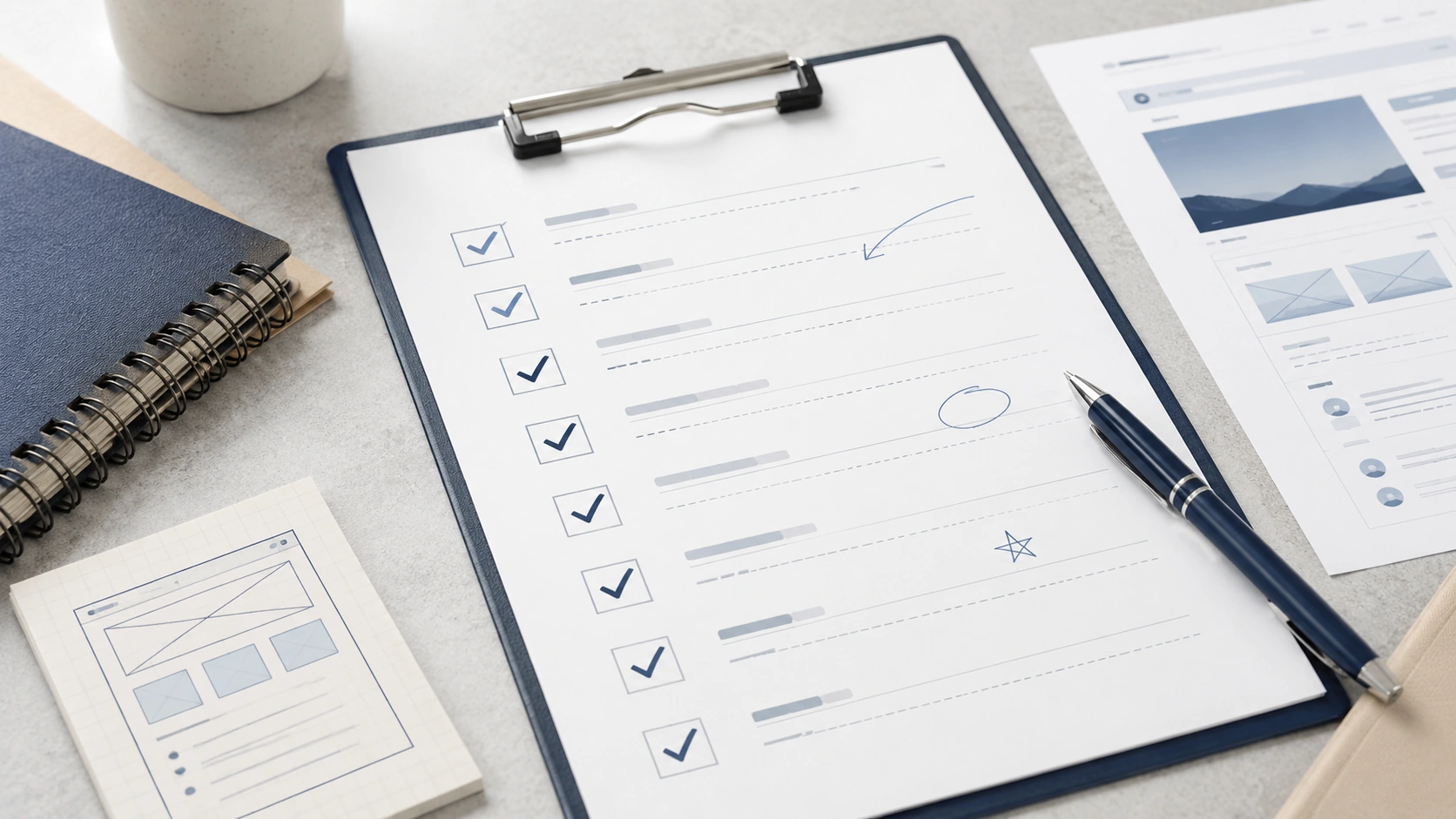
3スマホ表示チェックリスト
| # | 確認内容 | チェック |
|---|---|---|
| 1 | 拡大しなくても本文が読める | ☐ |
| 2 | ボタンが親指で押しやすい | ☐ |
| 3 | 問い合わせ方法がすぐ分かる | ☐ |
| 4 | 電話番号がタップできる | ☐ |
| 5 | メニューから必要なページへ移動できる | ☐ |
| 6 | サービス内容・料金・対応エリアが見つかる | ☐ |
| 7 | 画像の読み込みが遅すぎない | ☐ |
| 8 | フォームがスマホで入力しやすい | ☐ |
| 9 | 送信後に完了画面が出る | ☐ |
| 10 | スマホで最後まで違和感なく読める | ☐ |
4すぐに確認・整理できること
スマホ表示の改善は、大規模なリニューアルが必要とは限りません。小さな調整で改善できることも多いです。
改善として検討しやすい項目を以下にまとめます。
- 文字サイズを少し大きくする:本文の文字が小さすぎる場合、一回り大きくするだけで読みやすさが変わります
- 行間を少し広げる:行と行の間が詰まっていると文章が読みにくくなります
- ボタンの余白を増やす:ボタン自体を大きくするか、周囲の余白を広げるだけで押しやすくなります
- 問い合わせボタンを見つかりやすい場所に置く:ページの冒頭や途中にも案内を入れるとよいです
- 電話番号をタップしやすくする:スマホでタップすると直接電話をかけられる形式にすると便利です
- 画像を軽くする:ファイルサイズを減らすことで表示速度が改善することがあります
- フォームの入力項目を減らす:必須項目を絞るだけでも、送信完了率が上がることがあります
- 送信完了ページを用意する:「届きました」の表示があると安心して待てます
- 返信目安を書く:「〇営業日以内にご返信します」と一行あるだけで、送信後の不安が減ります
これらを自分で直す前提にする必要はありません。「ここが使いにくそうだ」と把握しておくだけでも、制作会社や担当者に依頼するときに伝えやすくなります。
5よくある質問
PCではきれいに見えているので問題ないですか?

PCで問題なく見えていても、スマホでは文字が小さい、ボタンが押しにくい、メニューが分かりにくいことがあります。実際に手元のスマホで確認してみてください。管理画面のプレビューは実際の表示と異なることもあるので、ブラウザから直接アクセスして確認するのが確実です。
スマホ対応していれば、それだけで十分ですか?
スマホ対応(レスポンシブデザイン)は「崩れずに表示される」ことを指します。表示が崩れていなくても、文字が小さい、ボタンが押しづらい、問い合わせ導線が分かりにくいといった状態になっていることがあります。「表示できる」と「使いやすい」は別のことです。
どこから直せばよいですか?
まずは文字サイズ、問い合わせボタンの位置、電話番号のタップ対応、フォームの入力しやすさから確認するとよいです。問い合わせに近い部分から整えていくと、実際の問い合わせ数に変化が出やすいです。いきなり全部を直そうとするよりも、気になる点から一つずつ確認する方が続けやすいです。
全体を作り直す必要がありますか?
必ずしも必要ありません。文字サイズの調整、ボタンの余白追加、フォームの入力項目の見直しなど、デザインを大きく変えなくても改善できることがあります。まずどこが使いづらいかを確認してから、必要な範囲で対応する方が、コストも判断もしやすくなります。
6スマホで確認するだけでも、改善点は見つかります
スマホ表示は、問い合わせに直結しやすい部分です。ページをきれいに作っていても、スマホで少し使いにくいだけで、問い合わせをしようとしていた方が途中で戻ってしまうことがあります。
まず自分のスマホでトップページを開き、問い合わせ先までの流れを実際に操作してみてください。それだけで、気になる点が見えてくることが多いです。
全部を一度に直そうとしなくて大丈夫です。文字の読みやすさ、ボタンの押しやすさ、問い合わせ導線の見つけやすさなど、小さな改善から始めれば十分です。
確認してみて「ここはどう直せばいいか分からない」という点が出てきたときは、ご相談ください。URLを送っていただければ、スマホ表示や問い合わせ導線の状態を一緒に確認できます。