ホームページ改善チェックリスト|専門知識なしで自分で確認できる10項目
ホームページを持っているけれど、「これで本当に大丈夫なのか」と思ったことはありませんか?
問い合わせが来ているのかどうかも分からない。更新はしていない。でも何を直せばいいか見当もつかない。そういう状態は、決して珍しくありません。
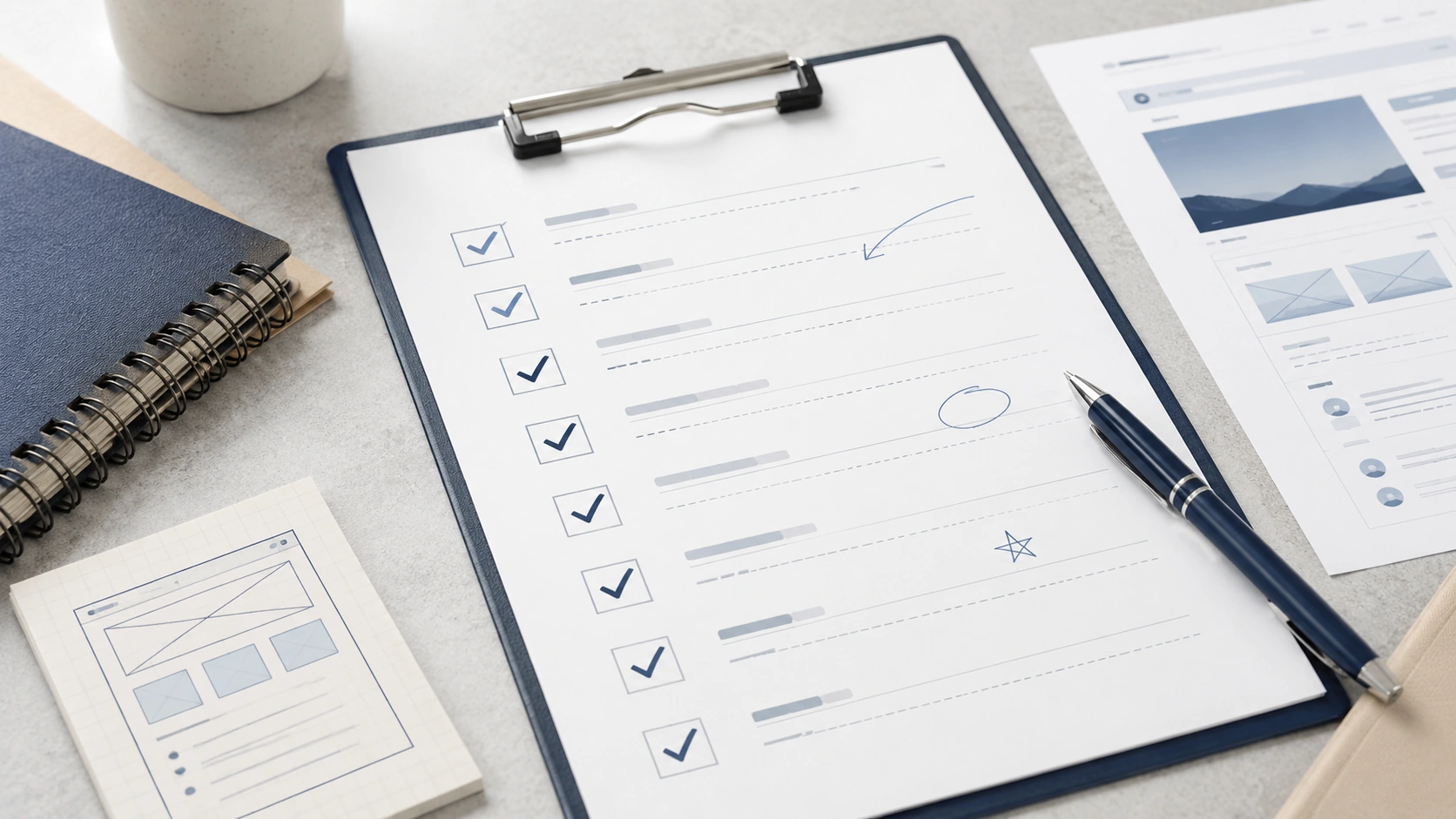
この記事では、Web制作の知識がなくても自分で確認できる改善ポイントを10項目でまとめました。まず「今どんな状態か」を把握するところから始めましょう。全部できている必要はありません。気になるところだけチェックするだけでも十分です。
1チェックを始める前に:スマホで自分のサイトを開いてみてください
チェックを始める前に、お手元のスマホで自分のホームページを開いてみてください。
パソコンで見ているときとは、見え方がかなり違うはずです。多くの人がスマホでサイトを見ているため、スマホ表示を確認しながらチェックを進めると実態に近い状態で確認できます。
まずはスマホ表示で確認すると、実際の利用者に近い視点で見直せます。
2① 問い合わせの導線
1. 「お問い合わせ」ボタンやリンクは、すぐ見つかりますか?
トップページを見たとき、「お問い合わせ」や「相談する」などのボタンが、すぐ目に入る場所にあるか確認します。スクロールしないと出てこない、小さすぎて見えない、ナビに埋もれている状態では次の行動につながりにくくなります。
確認ポイント:トップページを開いて、3秒以内に「連絡先」や「問い合わせ」の場所が分かるか
2. お問い合わせフォームまで、2タップ以内で行けますか?
ボタンを押してからフォームにたどり着くまでの回数を数えてみてください。できれば1回、多くても2回以内が目安です。
確認ポイント:トップページ → フォームまでのタップ数を実際に数える
3. 電話番号やメールアドレスは、どこかに表示されていますか?
フォーム以外の連絡手段も掲載されていると、「フォームは面倒」と感じる方への受け皿になります。
確認ポイント:フォーム以外の連絡手段が、サイト内に1か所以上掲載されているか
3② 内容の分かりやすさ
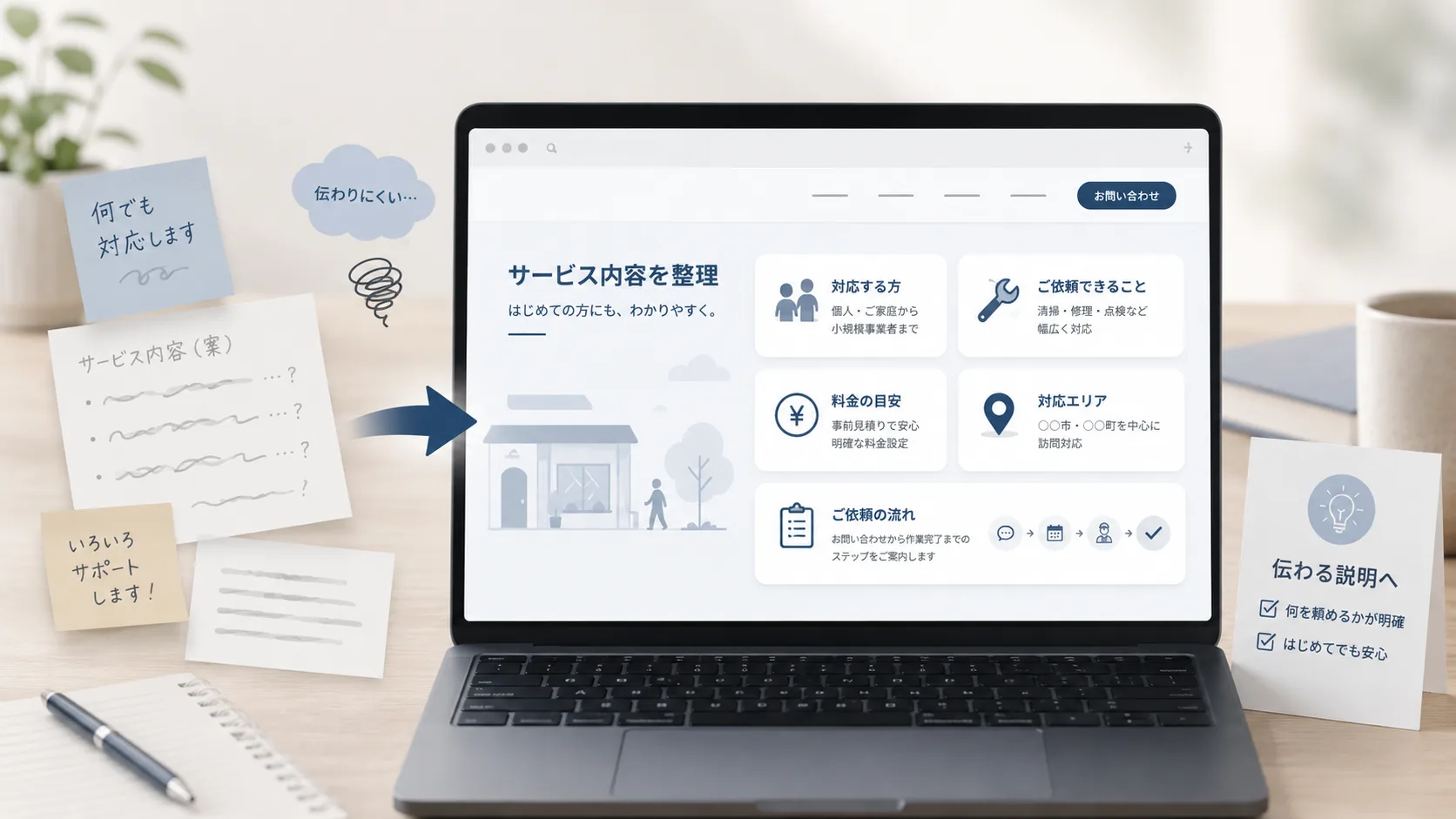
4. 自分がどんなサービスを提供しているか、5秒で伝わりますか?
初めてサイトを見た人の立場で、何をしているお店・会社なのかが5秒以内に理解できるか確認します。業界外の方に一度見てもらうのも効果的です。
確認ポイント:業界外の人に「このサイト、何のサービス?」と聞いて答えてもらえるか
5. 「誰のためのサービスか」が伝わりますか?
対象が明確になっているほど、ページを見た人が「自分のことだ」と感じやすくなります。
確認ポイント:サービスの対象者が、サイト内のどこかに書かれているか
6. 料金や営業時間など、基本情報は最新の状態ですか?
料金、営業時間、定休日、住所、電話番号が現在の状態と一致しているか確認しましょう。
確認ポイント:料金、営業時間、定休日、住所、電話番号が現在の状態と一致しているか
4③ 見た目と操作性
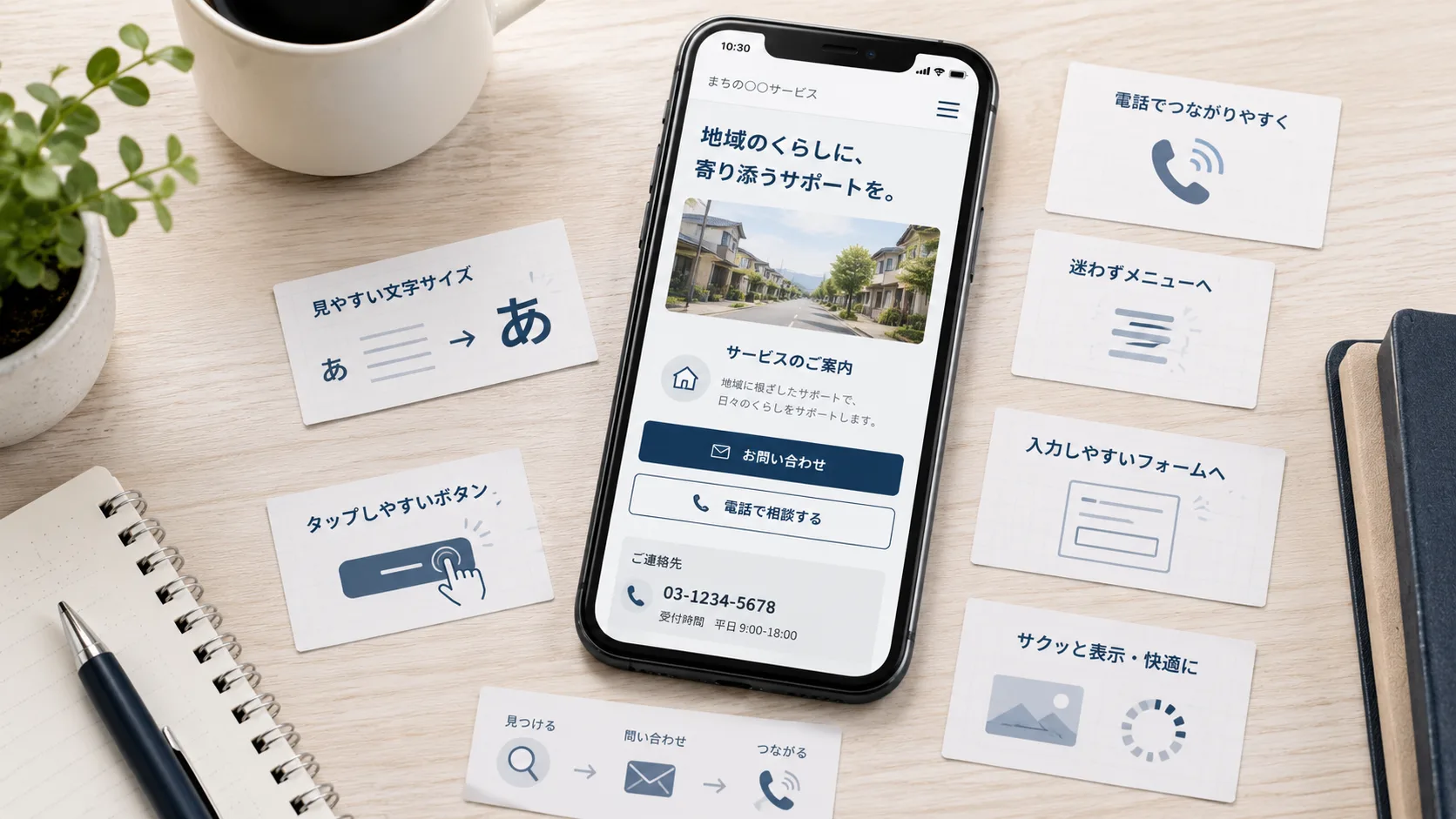
7. スマホで見たとき、文字やボタンが小さすぎませんか?
文字が小さすぎて拡大しないと読めない、ボタンが小さくて押しにくい状態になっていないか確認します。
確認ポイント:スマホで、拡大しなくても本文が読めるか
8. ページが表示されるまで、5秒以上かかっていませんか?
モバイル回線で試したとき、5秒以上待たされる場合は画像の重さや不要なプラグインが原因のことがあります。
確認ポイント:モバイル回線でサイトを開いて、表示されるまでの体感時間を測る
5④ アクセスと問い合わせの把握
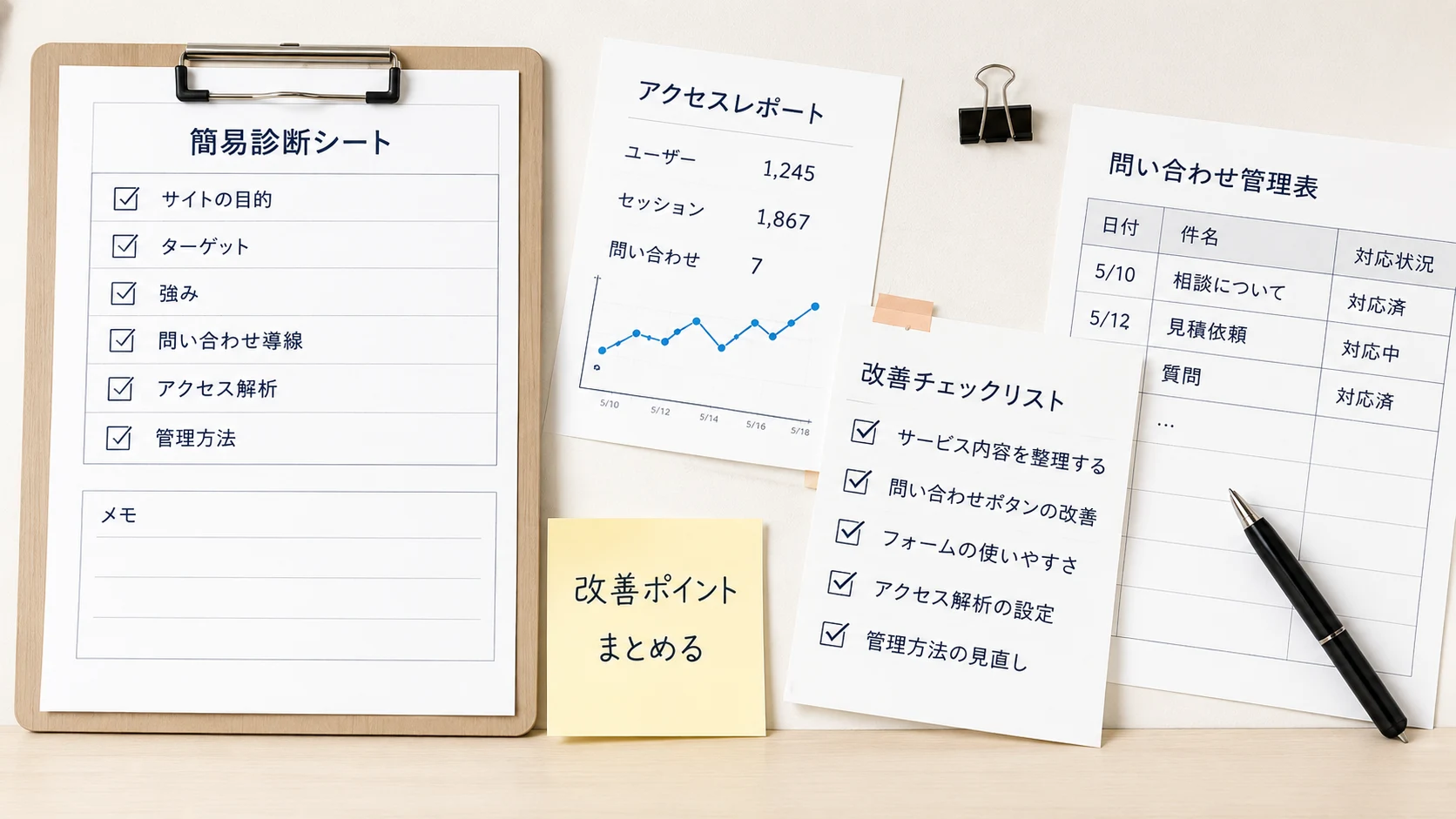
9. アクセス解析は設定されていますか?
Googleアナリティクス(GA4)などが設定されていると、訪問者数や離脱ページが分かり、改善の効果を確認できます。
設定の確認方法や、最初に見るとよい数字は「無料で始めるアクセス解析」にまとめています。
確認ポイント:Googleアナリティクスなどが設定されているか、管理者ページから確認できるか
10. 月に何件の問い合わせが来ているか、把握していますか?
フォームからの送信が届いているか、直近3ヶ月で何件の問い合わせがあったか確認してみてください。
確認ポイント:直近3ヶ月で何件の問い合わせがあったかを即答できるか
6まとめ:10項目チェックリスト
| # | 確認内容 | チェック |
|---|---|---|
| 1 | お問い合わせボタンが3秒以内に見つかる | ☐ |
| 2 | フォームまで2タップ以内でたどり着ける | ☐ |
| 3 | 電話番号またはメールアドレスが掲載されている | ☐ |
| 4 | 何のサービスか5秒で伝わる | ☐ |
| 5 | 対象となるお客様の像が書かれている | ☐ |
| 6 | 料金・営業時間などの基本情報が最新 | ☐ |
| 7 | スマホで拡大せず読める | ☐ |
| 8 | 5秒以内に表示される(モバイル回線) | ☐ |
| 9 | アクセス解析ツールが設定されている | ☐ |
| 10 | 月ごとの問い合わせ件数を把握している | ☐ |
チェックして「問題なし」だった場合
10項目すべてがクリアできていれば、ひとまず基本的な状態は整っています。
それでも問い合わせが増えない場合は、文章の伝え方やサービスの見せ方が原因のこともあります。アクセス解析のデータを見ながら、どのページで離脱が多いか確認するのが次のステップです。
7よくある質問
チェックはしたけど、自分で直せる自信がありません

すべてを自分で直す必要はありません。まずは何が問題かを把握すると、優先順位をつけて相談しやすくなります。
WordPress以外でも同じように確認できますか?
はい。WordPress・Wix・STUDIO・Jimdoなど、どのサービスで作ったサイトでも共通して確認できます。
アクセス解析を設定したことがないのですが、難しいですか?
基本的な設定であれば、Googleのアカウントがあれば無料で始められます。
問い合わせフォームが機能しているか確認する方法はありますか?
実際に自分でテスト送信し、設定しているメールアドレスに届くか確認するのが確実です。