無料で始めるアクセス解析|小規模事業者が最初に見るべき数字
ホームページはあるけれど、どれくらいの人に見られているか分からない。そんな状態の方も、決して珍しくありません。
問い合わせが少ないとき、「サイトの見た目が悪いのか」「文章が伝わっていないのか」と原因を考えても、数字なしに判断するのは難しいものです。まずは、今のホームページが実際にどう使われているかを確認するところから始めましょう。
Googleには、無料で使えるアクセス確認ツールがあります。GA4(Googleアナリティクス)とSearch Consoleです。細かい使い方を覚える必要はありません。この記事では、小規模事業者が最初に見ておくとよい数字だけを、分かりやすく整理します。

1アクセス解析で分かること
「アクセス解析」というと難しく聞こえますが、やることはシンプルです。ホームページが今どういう状態にあるかを、数字で確認することです。
具体的には、以下のようなことが分かります。
- どれくらいの人が来ているか: 月に何人くらいホームページを見ているか
- どのページが見られているか: トップページだけなのか、他のページも読まれているか
- どこから来ているか: Google検索から来ているのか、SNSなのか、知人の紹介なのか
- スマホとパソコン、どちらで見ているか: 見やすさの改善に役立つ視点になる
- 問い合わせにつながっているか: アクセス数と問い合わせ数を並べて見ると、傾向が分かりやすくなる
すべてを細かく分析する必要はありません。まず「見られているか、いないか」「どこから来ているか」の大まかな状態を把握するだけでも、次に何をすればよいかのヒントになります。
2まず使う無料ツール
ホームページのアクセス数を無料で調べるには
この記事で扱うのは、自分が運営しているホームページのアクセス数を確認する方法です。他社や競合サイトのアクセス数は、GA4やSearch Consoleでは確認できません。外部から推定する専用のツールを使うことになり、表示される数値も推定値になります。
アクセス数を調べるために、有料ツールを契約する必要はありません。Googleの無料ツールが2つあれば十分です。
検索結果での表示回数やクリック数を見るなら「Google Search Console」、ページごとの閲覧数やどこから来たかを見るなら「GA4(Googleアナリティクス)」を使います。それぞれ役割が違うので、以下で説明します。
最初から細かく分析しなくて大丈夫です。まずは「どのページが見られているか」、そして「問い合わせにつながるページまで進んでいるか」が分かれば十分です。アクセス数の多い少ないだけで、ホームページの良し悪しを判断しないようにしてください。
Googleアナリティクス(GA4)
サイトに来た人の数や行動を記録するツールです。「何人くらいの人が来て、どのページを見て、どれくらい滞在したか」を確認できます。
Googleアカウントがあれば無料で使えます。ただし、サイトに計測コード(タグ)を設置する作業が必要です。WordPressなら専用のプラグインを使って設定できることが多いです。
最初は難しい画面を全部見る必要はありません。「月ごとのアクセス数」「よく見られているページ」の2つを確認できれば十分です。
どこを見ればよいか分からない場合は、左側の「レポート」から次の順にたどると、目的の数字にたどり着きやすくなります。
- 月ごとのアクセス状況: 「レポート」→「集客」→「概要」を開き、画面右上で期間を先月・今月に切り替えて比較する
- ページ別の閲覧状況: 「レポート」→「エンゲージメント」→「ページとスクリーン」
- 流入元: 「レポート」→「集客」→「トラフィック獲得」
画面の名称や並び順は変わることがあります。見当たらないときは、レポート画面の検索欄に「ページとスクリーン」「トラフィック獲得」と入力して探す方法もあります。
Google Search Console
Google検索でどう表示されているかを確認するツールです。GA4とは役割が違います。
- どんな検索語句で表示されているか
- 検索結果に表示されてクリックされた回数
- どのページが検索からよく見られているか
「ホームページを検索したとき、どんなキーワードで見つけてもらっているか」を知るのに役立ちます。こちらもGoogleアカウントがあれば無料で使えます。
実際に数字を見るときは、左側のメニューから「検索パフォーマンス」→「検索結果」を開きます。画面上部にクリック数と表示回数の合計が並び、その下のタブで内訳を切り替えられます。
- クエリ: どんな検索語句で表示されたか
- ページ: どのページが検索から見られているか
期間は画面上部のフィルタで「過去3か月」などに切り替えられます。
もう少し詳しく見たいとき(Microsoft Clarity)
GA4とSearch Consoleを見ていくと、「このページは読まれているのに、問い合わせにはつながっていないようだ」というところまでは分かります。ただ、そのページの中で読んだ方がどこを押したのか、どのあたりで迷っていそうかまでは見えません。
そこを見るための無料ツールに、Microsoft Clarityがあります。最初から全部そろえなくて大丈夫です。まずはGA4とSearch Consoleで、アクセス数と検索での見え方を確認できれば十分です。ページの中身をもう少し具体的に直したくなったときに、思い出してみてください。
問い合わせ数の記録
GA4やSearch Consoleだけでは分からないことがあります。それが「実際の問い合わせ件数」です。
アクセスが増えても問い合わせが増えないなら、導線や文章に課題があるかもしれません。逆に、アクセスが少なくても問い合わせが来ているなら、その仕組みを大切にすべきです。
アクセスはあるのに送信されていない場合の確認は「問い合わせフォームで離脱される原因」にまとめています。
月ごとの問い合わせ件数を、スプレッドシートやメモ帳に記録するだけでも、変化を見えやすくなります。難しい仕組みは不要です。
3小規模事業者が最初に見るべき数字
GA4やSearch Consoleを開いたとき、たくさんの数字が並んでいます。最初からすべてを理解しようとすると混乱します。まずは以下の5つだけに絞って確認してみてください。
1. 月に何人くらい見ているか
月ごとのアクセス数(セッション数またはユーザー数)を確認します。先月と比べて増えているか、減っているかを見るだけで十分です。
数字が多いことより、変化に気づくことが目的です。急に減っているなら何かが変わったサインかもしれません。
確認ポイント:先月と今月を比較して、大きな変化がないかを確認する
2. どのページがよく見られているか
トップページだけが見られているのか、サービスの説明ページや料金ページも読まれているのかを確認します。
読まれているページが分かると、「このページに問い合わせボタンがあるか」を確認する優先順位をつけやすくなります。
よく見られているページが分かったら、サイト全体のどこから整えるかは「ホームページ改善チェックリスト」で確認できます。
確認ポイント:アクセス数の多いページを上から5〜10件確認する
3. どこから来ているか
訪問者がどこを経由して来たかを大まかに確認します。Google検索から来ているのか、SNSなのか、直接URLを入力してきたのかが分かります。
「検索から来ていない」なら、Google検索での見え方を改善する余地があるかもしれません。「SNSからが多い」なら、SNSとホームページのつながりを整えることが優先かもしれません。
確認ポイント:流入元の大まかな内訳(検索・SNS・直接など)を確認する
4. スマホで見られている割合
訪問者のうち、スマホで見ている人の割合を確認します。
スマホからのアクセスが多い場合、スマホでの見やすさや問い合わせフォームの操作しやすさが、問い合わせ数に直接影響します。
確認ポイント:スマホからのアクセスが半数以上なら、スマホ表示を優先して確認する
5. 問い合わせにつながっているか
アクセス数だけを見るのではなく、月ごとの問い合わせ件数と一緒に並べて確認します。アクセスが増えたのに問い合わせが増えない、アクセスが少ないのに問い合わせが来るなど、傾向が見えてきます。
GA4の設定によってはフォーム送信の回数を計測できますが、まずは手動で問い合わせ件数を記録しておくだけでも十分です。
確認ポイント:先月の問い合わせ件数を振り返り、アクセス数と並べて見る
4数字を見るときの注意点
数字は参考にするものであって、一喜一憂するものではありません。アクセス解析を始めるときに、あわせて知っておくと役立つことをまとめます。
- アクセス数が多いことだけが正解ではない: 少ないアクセスでも問い合わせにつながっていれば、ホームページとして機能しています
- 1日単位で見ない: 曜日や天気、季節で変動します。最初は月単位で確認するのが適しています
- 比較することに意味がある: 先月と今月、去年の同じ月と今年など、変化を見ることで傾向が分かります
- 数字だけで判断しない: アクセスが多いページでも、問い合わせにつながっていなければ改善の余地があります。数字と実際の問い合わせ内容を一緒に見ることが大事です
- 最初から全部を確認しようとしない: 慣れるまでは、アクセス数と主なページの2つだけ見れば十分です
5よくある状態
アクセス解析を始めようとしたとき、こんな状態の方が多くいます。どれも珍しくないので、まず現状を確認するところから始めましょう。
- GA4が設定されているか分からない
- Search Consoleを聞いたことはあるが、設定していない
- 問い合わせが何件来たか記録していない
- アクセスはあるらしいが、問い合わせが少ない
- どの数字を見ればよいか分からなくて、画面を開かないままにしている
一つでも当てはまる場合、まずは「設定されているかどうか」の確認から始めてみてください。
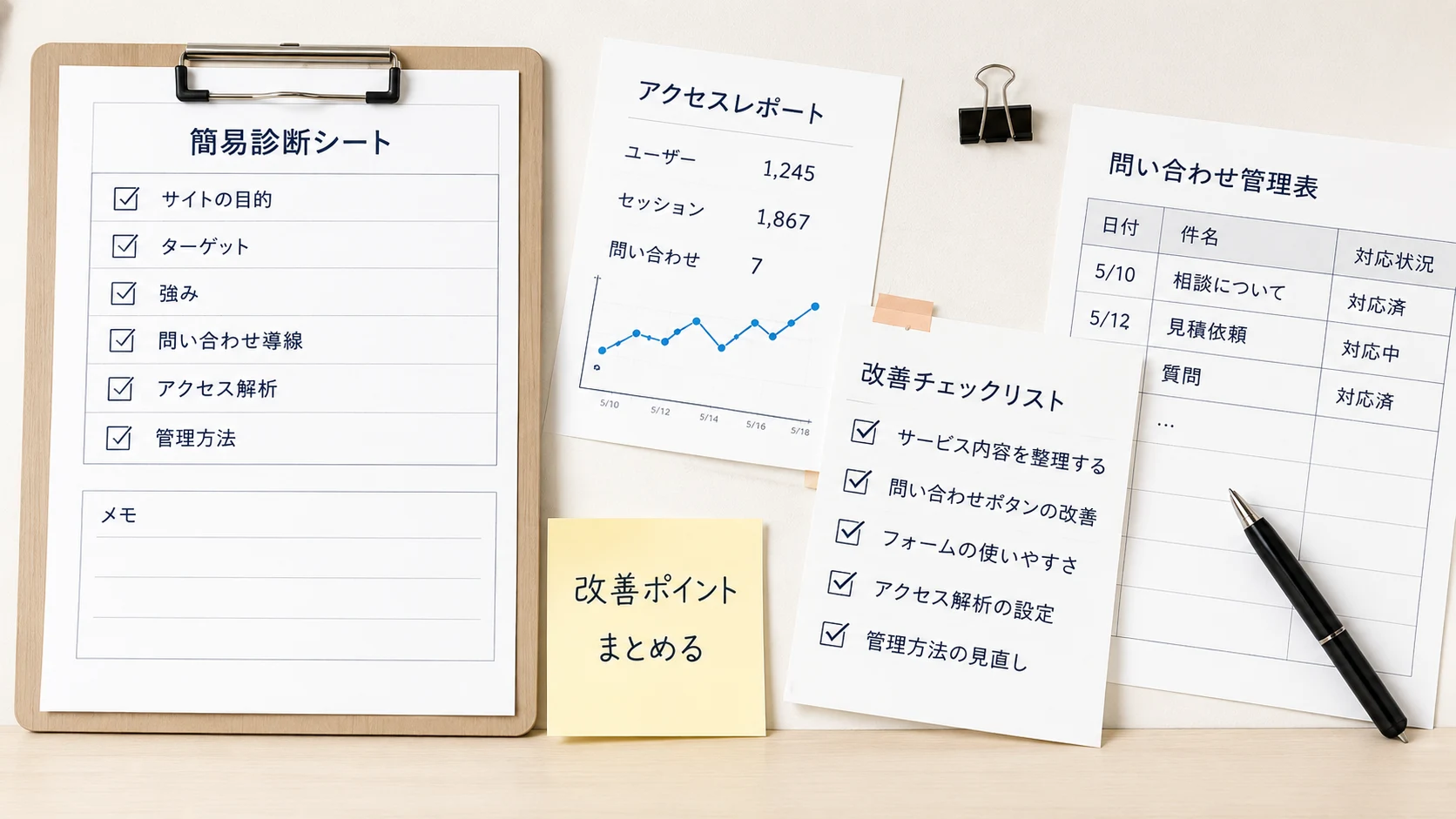
6最初に確認するチェックリスト
| # | 確認内容 | チェック |
|---|---|---|
| 1 | GA4が設定されている | ☐ |
| 2 | Search Consoleが設定されている | ☐ |
| 3 | 月ごとのアクセス数を確認できる | ☐ |
| 4 | よく見られているページを確認できる | ☐ |
| 5 | 検索から来ているか(流入元)を確認できる | ☐ |
| 6 | スマホ閲覧の割合を確認できる | ☐ |
| 7 | 問い合わせ件数を月ごとに記録している | ☐ |
| 8 | 問い合わせフォームが正常に動いているか確認できている | ☐ |
チェックして「よく分からない」場合
分からないこと自体は、問題ではありません。GA4やSearch Consoleは画面が複雑で、初めて開いたときに「何を見ればいいか分からない」と感じる方がほとんどです。
まず確認できればよいのは、以下の2点だけです。
- 設定されているかどうか
- 月ごとのアクセス数が見られるかどうか
この2点が確認できれば、次のステップに進めます。設定されていない場合は、設定すること自体が最初の改善になります。設定されていても数字の読み方が分からない場合は、見方を一緒に整理することができます。
7よくある質問
GA4とSearch Consoleは両方必要ですか?

役割が違うため、できれば両方あると便利です。GA4はサイトに来た人の動きを確認するためのもの、Search ConsoleはGoogle検索での見え方を確認するためのものです。どちらか片方だけでも使い始めることはできますが、両方あると状況がより把握しやすくなります。
アクセス数が少ないと意味がありませんか?
アクセス数が多くても問い合わせがまったくない場合は、導線や内容を見直す余地があります。反対に、アクセス数が少なくても問い合わせにつながっているなら、その流れを大切にした方がよい場合もあります。アクセス数だけでなく、問い合わせ数や見られているページも一緒に確認することが大切です。
設定されているか分からない場合はどうすればよいですか?
まず、サイトを管理している制作会社やサービスに「GA4は設定されていますか」と確認してみるのが早いです。WordPressなら管理画面のプラグイン一覧を見る方法もあります。自分で調べても分からない場合は、ホームページを確認してもらうのも一つの方法です。
毎日数字を見る必要がありますか?
毎日見る必要はありません。最初は月に1回、アクセス数・よく見られているページ・問い合わせ数を確認するだけで十分です。慣れてきたら少しずつ見る項目を増やすと、変化に気づきやすくなります。
自分で見たアクセスも数字に入りますか?
入ることがあります。自分やスタッフがページを開いたアクセスも、GA4では他の訪問者と同じように記録されます。アクセスがまだ少ないサイトほど、自分の確認だけで数字が増えて見えることがあります。
気になるときは、自分がサイトを見た時刻や開いたページを思い出して、GA4の記録と照らし合わせてみてください。表示されている国や地域も手がかりになります。
毎回それを気にするのが手間なら、GA4には自分のアクセスを除外する「内部トラフィック」の設定もあります。ただし、設定した時点より前のデータにさかのぼって除外されるわけではありません。いきなり有効にせず、どこまで除外されるのかを確認してから切り替えると一安心です。
他人のサイトのアクセス数も分かりますか?
GA4やSearch Consoleで確認できるのは、自分が管理しているサイトの数字だけです。他社のサイトのアクセス数をそのまま見ることはできません。外部から推定するツールもありますが、表示されるのは推定値で、実際の数字とは差が出ます。競合を参考にしたい場合は、アクセス数そのものより、掲載している情報や見せ方を確認する方が参考にしやすいことが多いです。
数字を見ることは、今の状態を知るための第一歩
アクセス解析は、難しい分析をするためだけのツールではありません。今のホームページが見られているか、問い合わせにつながっているかを確認するための道具です。
最初から全部を理解しようとしなくて大丈夫です。月ごとのアクセス数と問い合わせ数を並べて見るだけで、今の状態がずいぶん分かりやすくなります。まずは無料ツールで、少ない数字から確認してみてください。
数字を見て「見られているのに問い合わせが来ない」と分かったときは、「問い合わせが来ないホームページで最初に確認すること」で原因を全体的に確認してみてください。
設定の確認や、見方の整理から相談できます。「設定されているか確認したい」「画面を開いてみたけど意味が分からない」という段階でも、一緒に整理できます。気になることがあれば、個別にご相談ください。