Googleビジネスプロフィールを整える|小規模事業者が最初に確認すべき基本項目
「○○市 ○○屋」とGoogleで検索したとき、地図の横にお店の情報が表示されることがありますよね。あれが「Googleビジネスプロフィール」(旧称:Googleマイビジネス)です。
ホームページとは別に、Googleが提供している無料のビジネス情報ページです。地域の検索では、ホームページよりも先に表示されることが多く、初めて来る方や近くで検索している方にとっての第一印象になります。
設定はしたけどその後放置している、そういう方も多いのではないでしょう。この記事では、小規模事業者が最初に確認すべき基本項目を整理します。難しい操作は必要ありません。まず今の状態を確認するところから始めましょう。
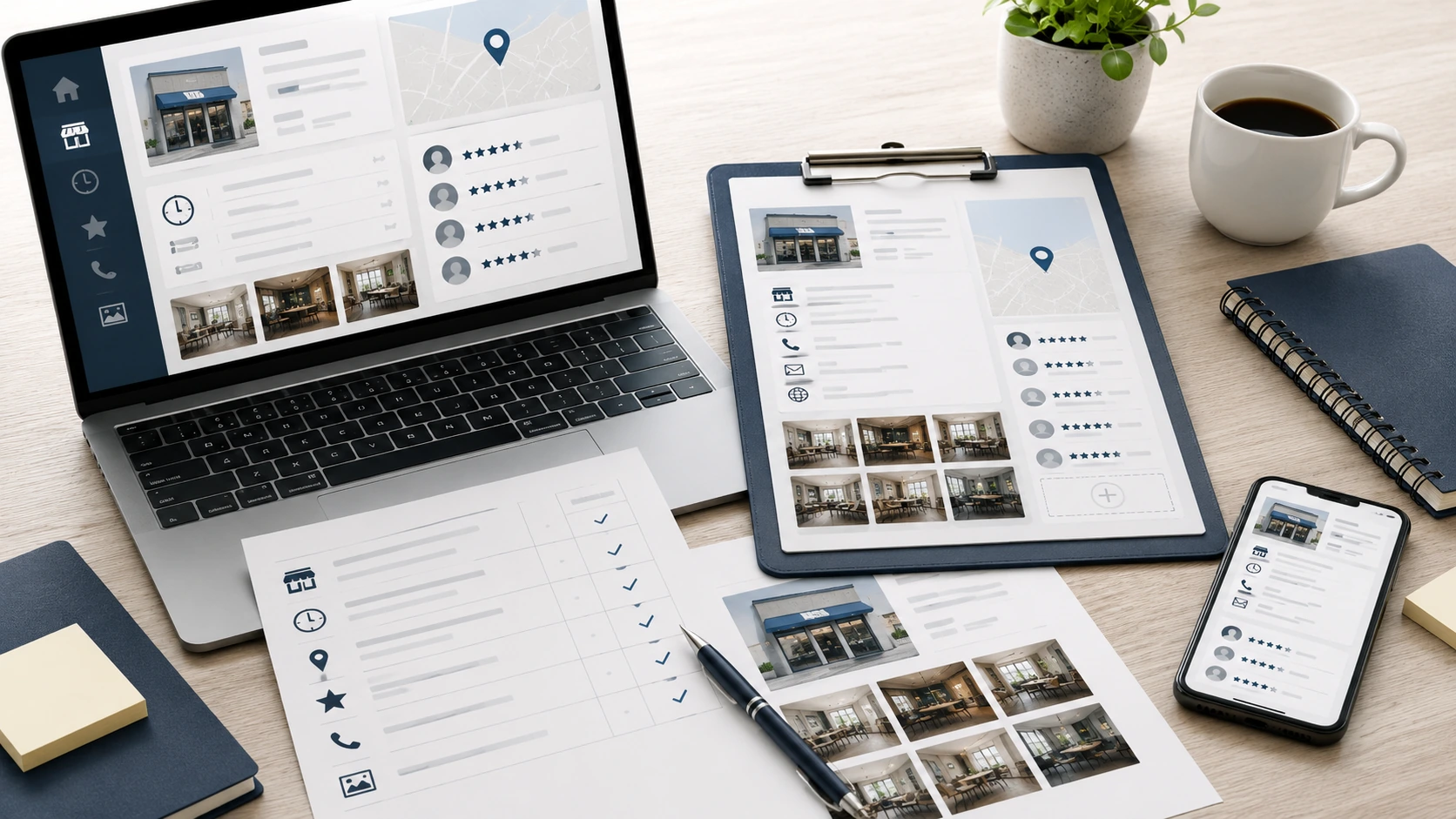
1確認を始める前に:Googleで自分のお店を検索してみてください
スマホまたはパソコンで、Googleを開いて「自分のお店の名前」または「○○市(地域名) ○○(業種)」で検索してみてください。
検索結果の右側または上部に、営業時間・電話番号・住所が表示されるパネルが出てくれば、Googleビジネスプロフィールが設定されています。何も出てこなければ、まだ設定されていない可能性があります。
設定されている場合は、表示されている情報が今の実態と合っているかを確認しながら読み進めてください。
2① 基本情報
1. ビジネス名と業種のカテゴリは正確ですか?
Googleビジネスプロフィールには「ビジネス名」と「カテゴリ」を設定する欄があります。カテゴリは「美容院」「整体院」「税理士事務所」などから選ぶもので、どんな検索に表示されやすくなるかに影響します。
設定した覚えがない、またはカテゴリが実態と合っていない場合は確認が必要です。
確認ポイント:Googleで検索したとき、ビジネス名と業種が正しく表示されているか
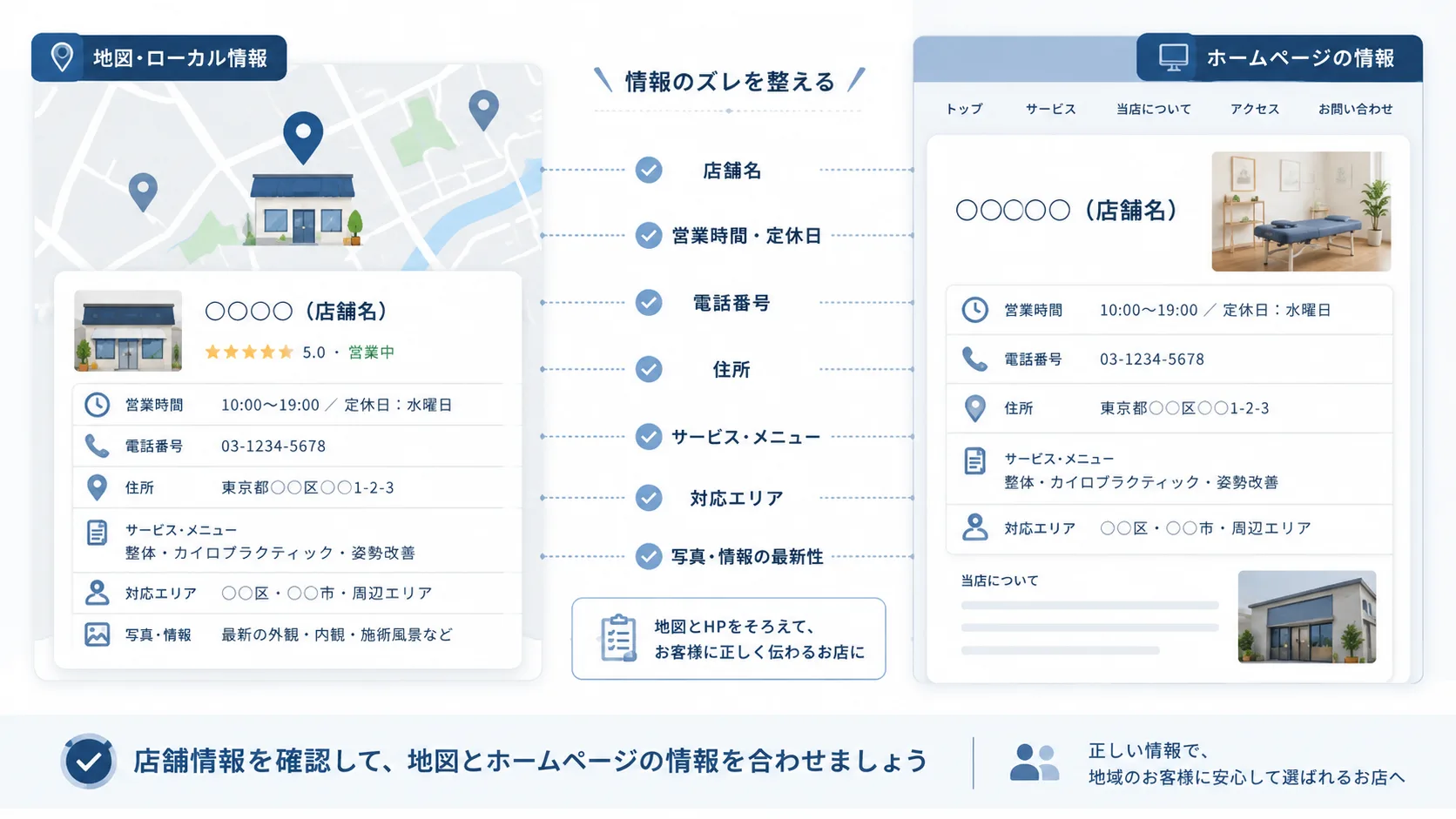
2. 住所・電話番号は最新の状態ですか?
移転した、電話番号が変わった、そのまま古い情報が残っているというケースは少なくありません。
地図に表示されている住所が古いと、来店しようとした方が迷ってしまうことがあります。電話番号は、サイトに掲載しているものと一致しているかも確認しましょう。
確認ポイント:現在の住所・電話番号と、Googleに表示されている情報が一致しているか
3. 営業時間・定休日は正確に設定されていますか?
営業時間が変わったのに、Googleに古い時間が残っていることがあります。特に、コロナ禍以降に時間短縮・休業日変更をした方は確認が必要です。
「営業中」と表示されているのに実際は閉まっていた——という体験は、来訪者の信頼を損なうことがあります。祝日の設定が抜けているケースも多いです。
確認ポイント:今日の曜日と時間で、「営業中」「営業時間外」が正しく表示されているか
4. ホームページのURLは設定されていますか?
ホームページのURLをGoogleビジネスプロフィールに登録しておくと、情報パネルから直接サイトへのリンクが表示されます。設定していない場合、ホームページがあるのに気づいてもらえない可能性があります。
URLが古い(以前のドメインのまま)場合も、正しいものに更新が必要です。
確認ポイント:情報パネルの「ウェブサイト」リンクをクリックして、自分のサイトが開くか
3② 写真・説明文
5. 写真は登録されていますか?
写真があると、お店の雰囲気や場所が伝わりやすくなります。外観の写真が1枚あるだけでも、初めての方が「ここかな」と安心して来店できることがあります。
写真が一切ない状態では、口コミや情報パネルとしての印象が薄くなりがちです。スマホで撮影した写真でも、登録する価値があります。
確認ポイント:外観・店内・商品などの写真が1枚以上登録されているか
6. ビジネスの説明文は書かれていますか?
Googleビジネスプロフィールには「説明文」を入力できる欄があります(最大750文字)。何のお店か、どんな方向けのサービスか、一言で伝える文があるだけでも、検索した方の印象が変わります。
具体的には、何をしている事業者なのか、どの地域で対応しているのか、どんなことを相談できるのかを簡潔に書いておくと、初めて見た方にも伝わりやすくなります。
このとき、ホームページに載せているサービス内容と大きく違う表現になっていると、見た方が迷ってしまうことがあります。
その場合は、説明文だけを盛り込みすぎず、実際に提供している内容に合わせて整えておくと安心です。
空欄のままの方が多いですが、数行でも書いておくと情報として整います。
例えば、こう書き分けると伝わりやすくなります。
- NG:「地域密着で親切・丁寧に対応します」(何のお店か分からない)
- OK:「○○市で外壁・屋根の塗装を行う塗装店です。一戸建ての塗り替えのご相談に対応しています」
確認ポイント:説明文の欄に、お店やサービスの概要が入力されているか
4③ 口コミと投稿
7. 口コミに返信していますか?
Googleビジネスプロフィールには、利用者が口コミを書ける機能があります。口コミが届いているのに返信がない状態は、見ている方に「管理されていないのかな」と思わせることがあります。
返信は難しい文章でなくて大丈夫です。「ありがとうございます」と一言でも、返信があることで印象が変わります。
確認ポイント:届いている口コミに、返信ができているか
8. 最新の投稿(Googleの投稿機能)は使っていますか?
Googleビジネスプロフィールには「投稿」機能があります。お知らせ、イベント、キャンペーンなどを文章と画像で登録できます。投稿が古いまま、または一度も使っていない状態でも、まず基本情報が整っていれば急ぎの対応は不要です。
ただし、1年以上前の投稿が表示されたままになっている場合は、確認・削除か更新をしておくとよいです。
確認ポイント:投稿が表示されている場合、内容が現在も有効かどうかを確認する
5まとめ:基本項目チェックリスト
| # | 確認内容 | チェック |
|---|---|---|
| 1 | Googleで検索したとき、ビジネスプロフィールが表示される | ☐ |
| 2 | ビジネス名と業種カテゴリが正確に設定されている | ☐ |
| 3 | 住所・電話番号が現在の情報と一致している | ☐ |
| 4 | 営業時間・定休日が正しく設定されている | ☐ |
| 5 | ホームページのURLが設定されている | ☐ |
| 6 | 外観や店内などの写真が1枚以上登録されている | ☐ |
| 7 | ビジネスの説明文が入力されている | ☐ |
| 8 | 届いている口コミに返信している | ☐ |
チェックして「問題なし」だった場合
基本情報が整っていれば、ひとまず検索での最初の印象は整っています。
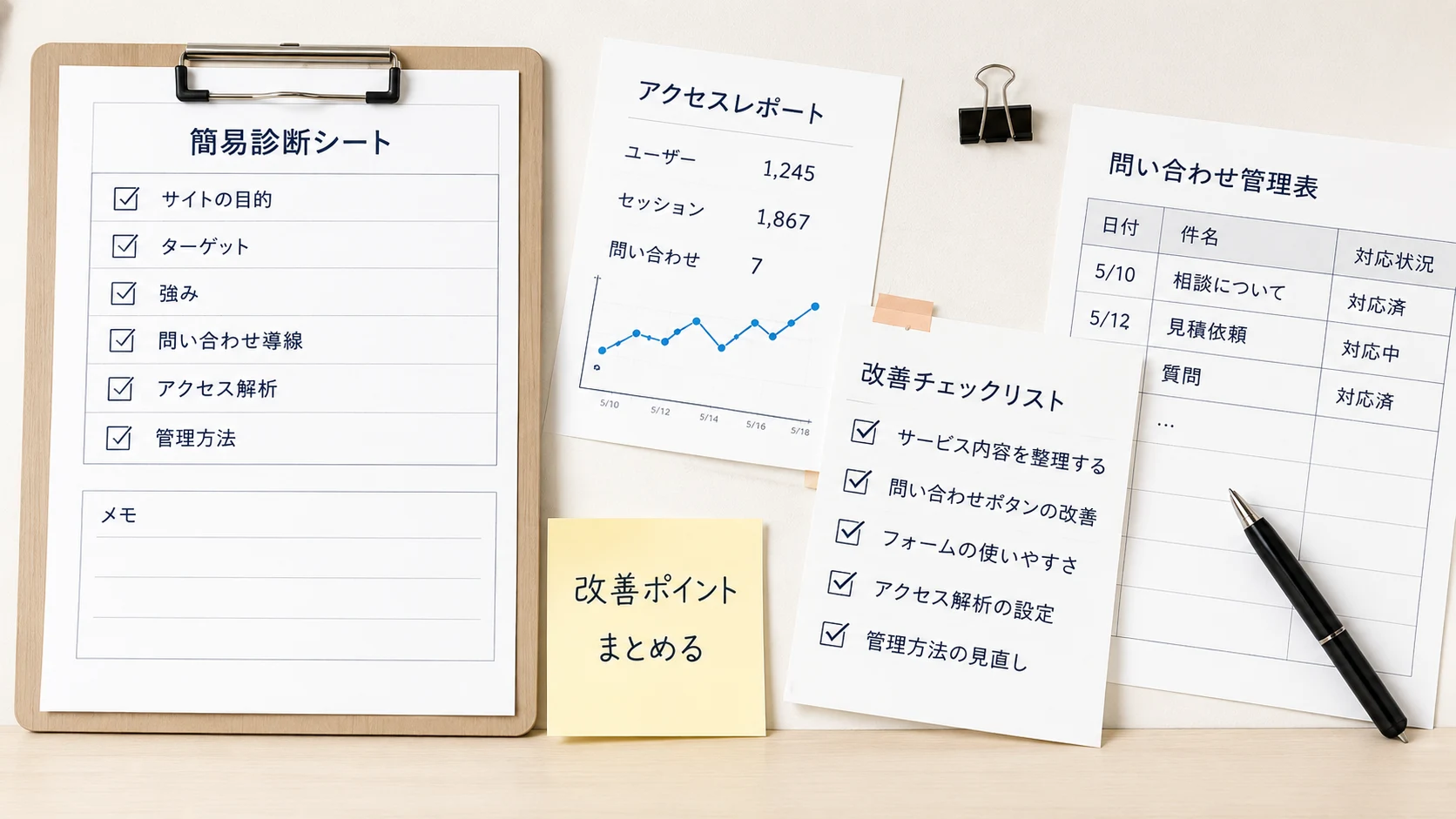
次に確認するとよいのは、ホームページとの連携です。Googleビジネスプロフィールからホームページに来た方が、問い合わせや来店へとつながりやすい導線になっているかどうかです。ホームページの問い合わせボタンの位置、料金やサービスの説明の分かりやすさなど、サイト側の状態も合わせて確認してみましょう。
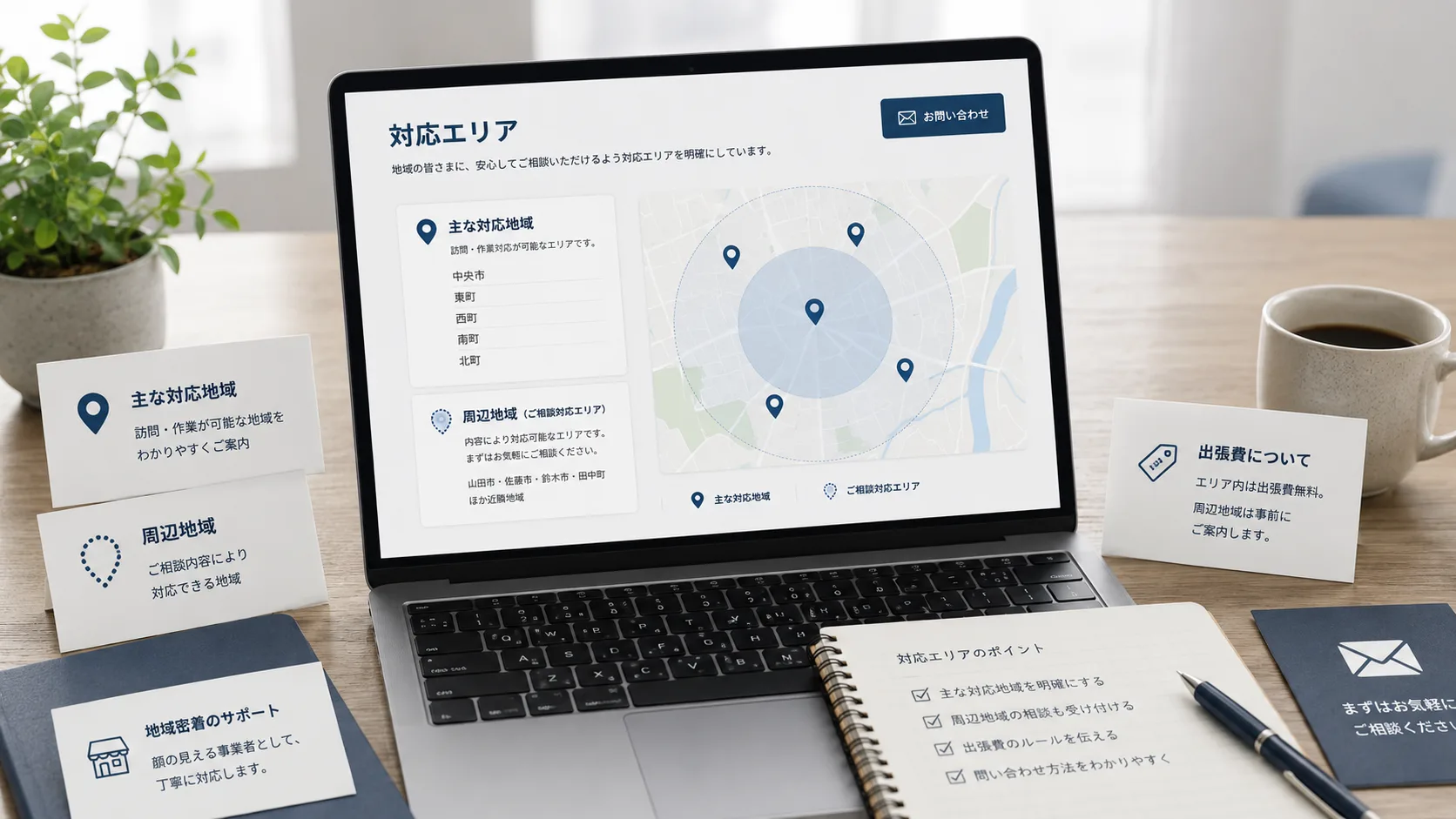
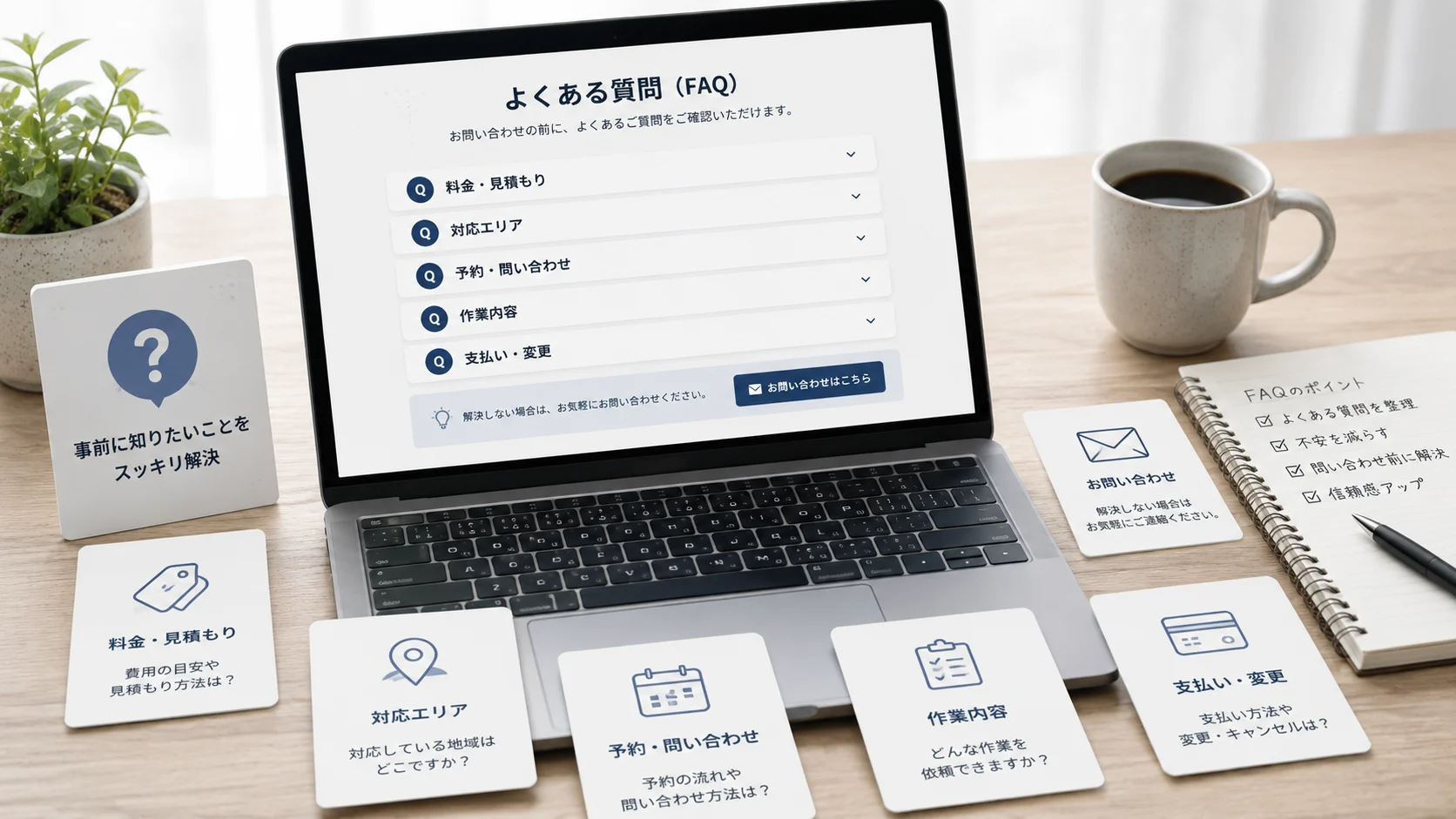
Googleビジネスプロフィールを整えても、ホームページ側で「何を相談できるか」「料金や対応エリア」といった不安が残っていると、せっかく訪れた方が問い合わせの一歩手前で止まってしまうことがあります。問い合わせが来ない原因を全体的に確認したいときは「問い合わせが来ないホームページで最初に確認すること」も参考にしてみてください。
ホームページの確認は「ホームページ改善チェックリスト」にまとめています。
6よくある質問
Googleビジネスプロフィールは無料で使えますか?

はい、Googleアカウントがあれば無料で使えます。ただし、ビジネスの存在確認(本人確認)の手続きが必要で、郵送や電話などのいずれかの方法で確認する必要があります。確認が完了するまで、一部の情報編集や機能が制限される場合があります。
設定していないのに情報が表示されることがありますか?
あります。Googleが自動的に情報を収集して表示することがあります。その場合、情報が古かったり不正確だったりすることがあるため、オーナー確認をしてから自分で情報を管理できる状態にすることをおすすめします。
ホームページがなくてもGoogleビジネスプロフィールは使えますか?
使えます。ホームページがない場合でも、電話番号・住所・営業時間・写真などを設定して、Googleでの検索に表示させることができます。地域での検索に表示されることが目的であれば、ホームページより先に設定するのも有効です。
口コミで低評価が入っていたらどうすればよいですか?
まず返信することをおすすめします。低評価に返信がない状態より、誠実な返信がある方が、見ている方へのプラスの印象につながることがあります。返信は謝罪や言い訳でなく、事実を丁寧に伝えるだけで構いません。明らかに不正なレビューと判断できる場合は、Googleに報告する方法もあります。
まずは今の表示状態を確認するところから
Googleビジネスプロフィールは、設定したらそれで終わりではなく、営業時間の変更や移転のたびに更新が必要なものです。一度整えてしまえば、あとは大きな変更があったときだけ確認する程度で十分です。
「検索したとき、どう表示されているか」をまず確認するだけでも、今の状態が見えてきます。設定がうまくいっているか分からない、修正の仕方が分からないという場合は、現状の確認から一緒に整理できます。
ホームページ側も含めて今の状態をざっと見直したいときは、無料セルフ診断でも確認できます。